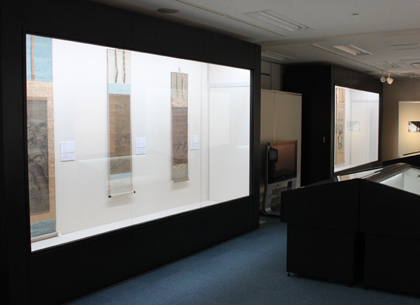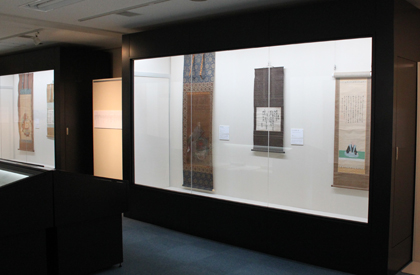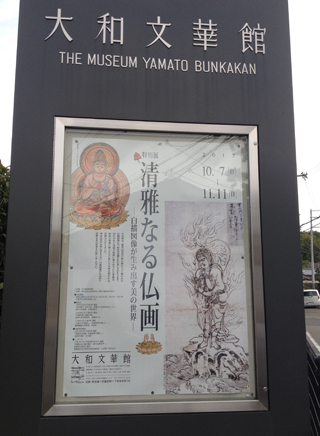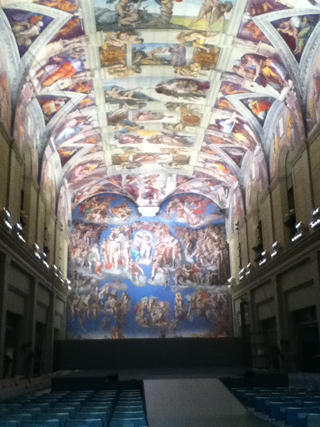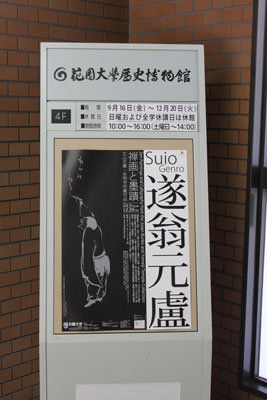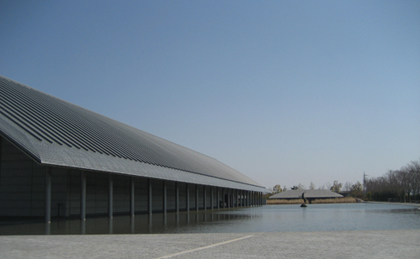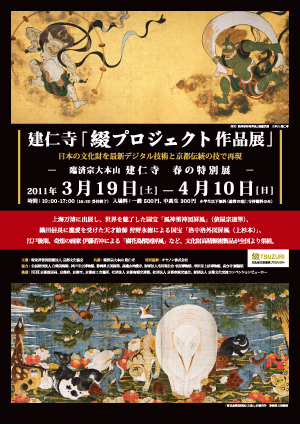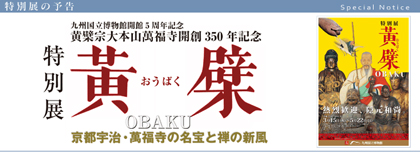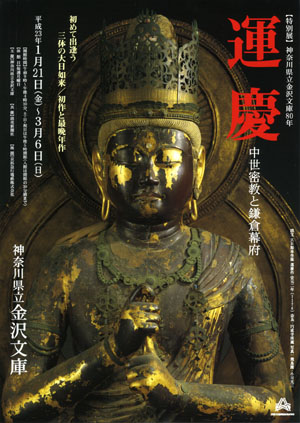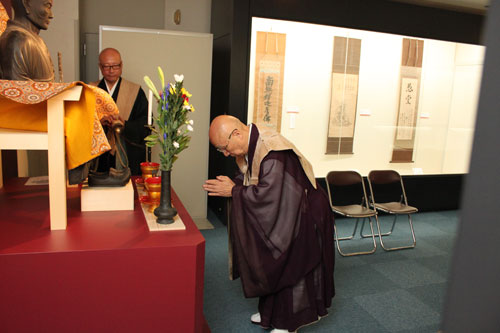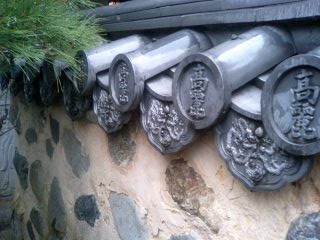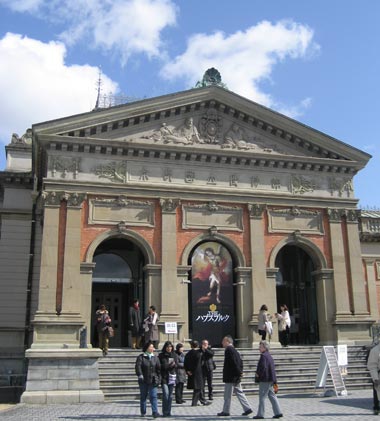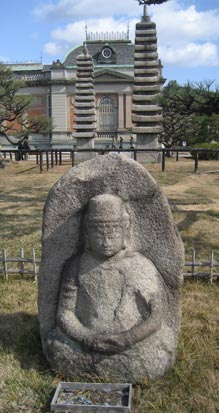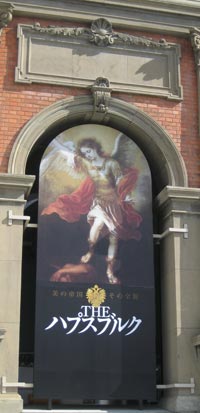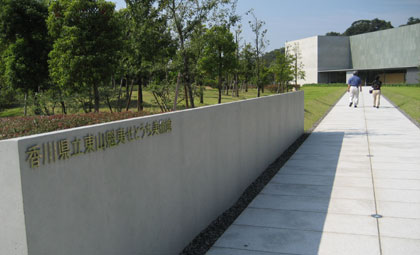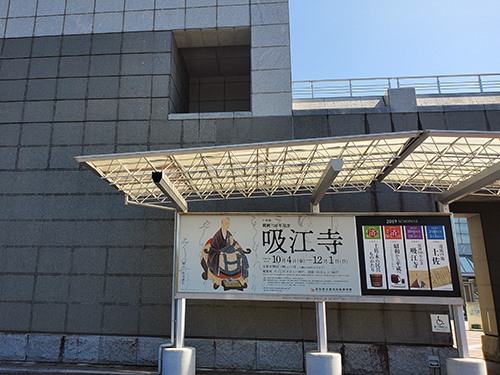
去る10月6日土曜日に、土佐を訪ねてきました。というのも、高知県立歴史民俗資料館で行なわれている特別展「吸江寺(ぎゅうこうじ)」の展観を観るため、そしてこの日の午後に行なわれる、吸江寺(兼務)住職・小林玄徹師の「吸江寺について」という講演を拝聴するためです。小林玄徹師は私と同じ道場で修行した同輩です。
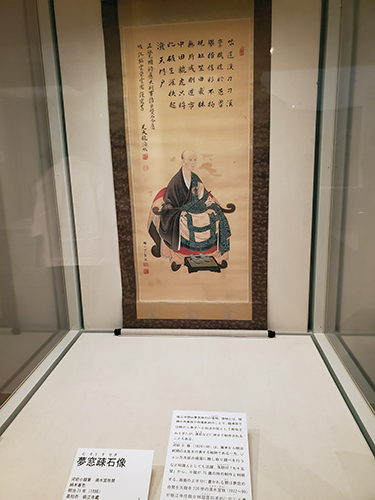
吸江寺は高知市にある夢窓国師が開山の名刹で、県立の博物館(資料館)が一つのお寺の特別展を開催することは、珍しいとはいいませんが、実際にはあまり行なわれていないことでもあります。そしてこうやって、展観品の写真撮影がOK(一部不可)ということも珍しいですね。
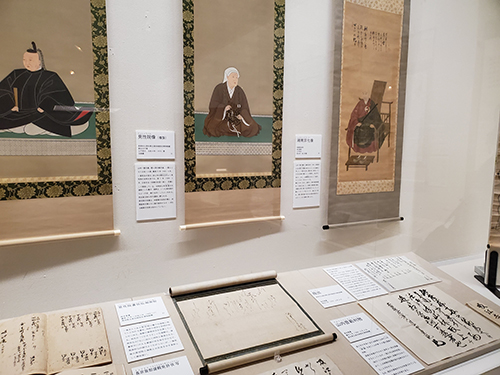
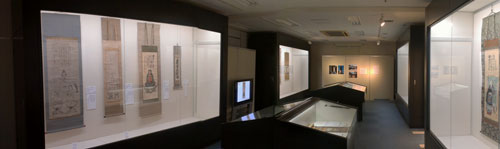
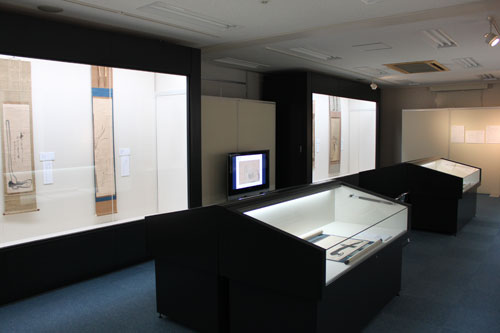
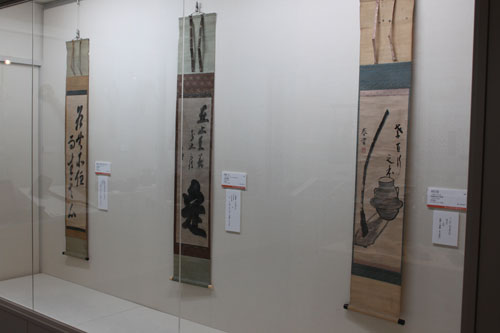
小さな展示室ではありますが、吸江寺の宝物の数々、そして関係する逸品が展観されていました。吸江寺は、夢窓疎石の建立によるものですが、その後、五山文学の双璧として有名な義堂周信や絶海中津も住職をつとめ、当時の土佐の守護代であった長宗我部氏に護られてきました。また山内一豊の子(拾・ひろい)が湘南と名を変えて住職となったりして、土佐と大変深い関係がありました。明治時代に廃仏毀釈で一旦廃寺となったのですが、妙心寺から特命を受けた少林踏雲によって再興され、今日に到っています。
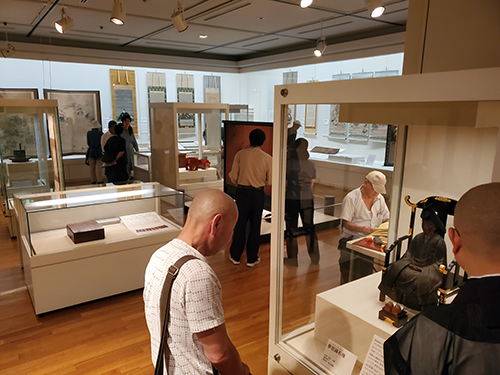
展示室内は多くの人がおいでになっていて、高知の人たちにとってなじみの深い吸江寺の歴史を知ることができ、展観に興味を向けられていました。また同じく講演会を聴きにこられた、愛媛の大乗僧堂の河野徹山老師ともお出逢いしました。
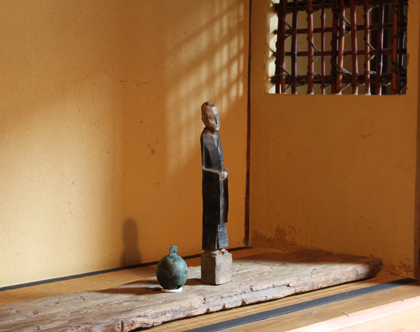
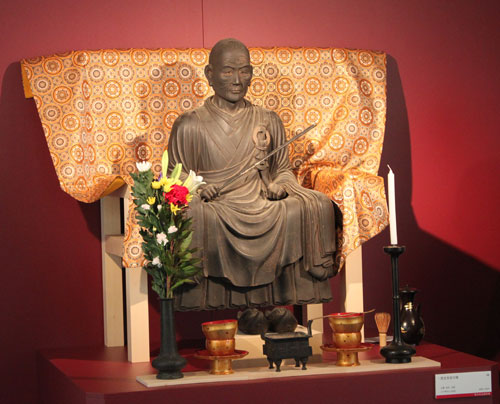
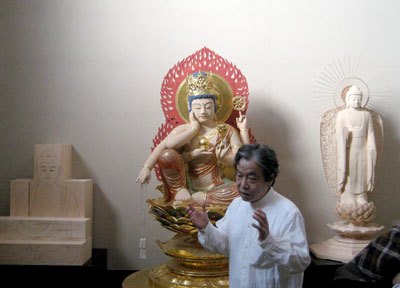
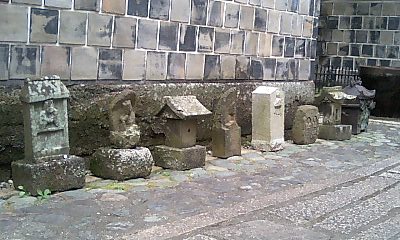
右端の小さな木造は、夢窓国師自らが水鏡に写して彫刻されたという夢窓国師木像です。
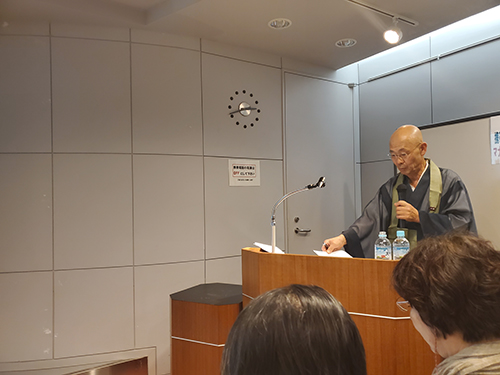
午後2時より2時間にわたる小林住職の講演を拝聴しました。プロジェクターで画像を出しながらのお話で、夢窓国師の足跡や知らなかった吸江寺の歴史を詳しく紐解いていただきました。130名の定員で満席。直前のお申し込みには、残念ながらお断りされていたほどの盛況です。
吸江寺はその上に竹林寺という文殊菩薩を護るお寺がある五台山という山の中腹にあります。まさしく中国の五台山を模したものかと思われますが、その地名がいつ名付けられたかは不明としながら、おそらく夢窓国師ではないかと想像します。
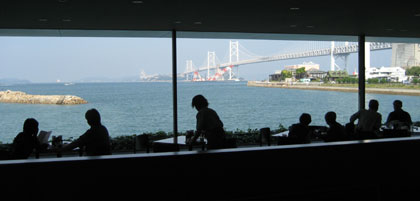
吸江寺の目の前には湾がありますが、こちらも今は干拓されたりして少々狭くなってはいますが、それ以前の古地図を見せて貰えたり、またそこに書かれている吸江寺の建物なども知ることができました。
この展覧会についてお知らせしておきます。
企画展「開創700年記念 吸江寺」
会期:2019/10/4(金)~12/1(日) 9~17時 会期中無休
観覧料:大人(18歳以上)700円
主催:高知県立歴史民俗資料館(公益財団法人 高知県文化財団)
なお、11月3日(日)14~16時に「吸江寺と禅僧の文芸」と題して、中村健史氏(神戸学院大学准教授)の講演があります。こちらも先着130名で要予約となっています。あわせてお出でになっては如何でしょうか。
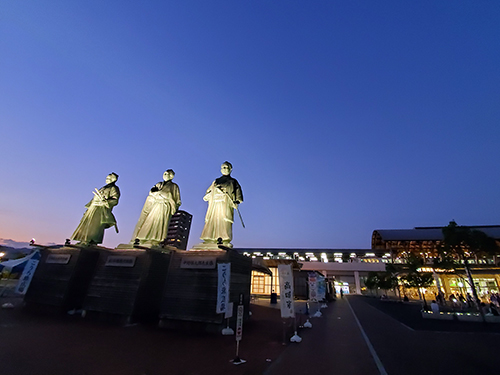 高知駅前には高知出身の英雄、武市半平太、坂本龍馬、中岡慎太郎の三方の銅像が立っています。秋の夕暮れにライトアップされ、勇ましいことでした。
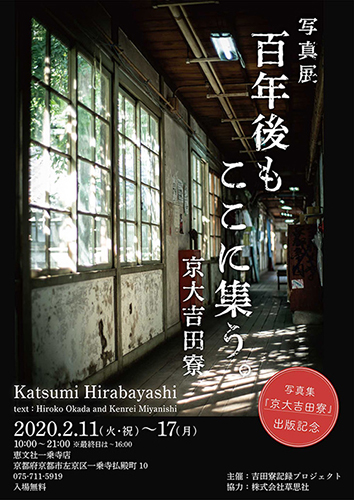 以前に、ブログ禅でもご紹介した、カメラマン平林克己氏の写真集『京大吉田寮』。
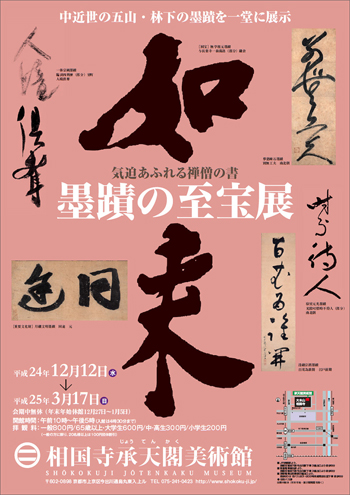
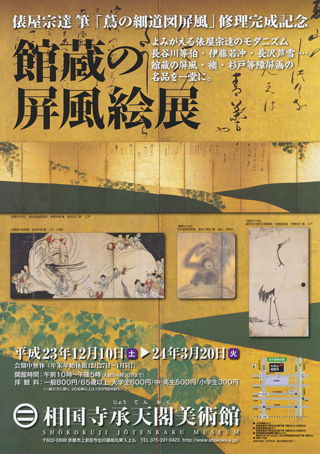
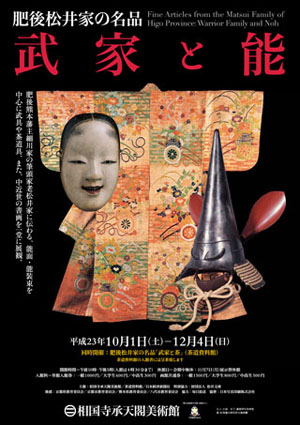
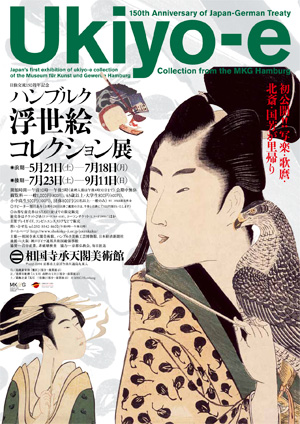
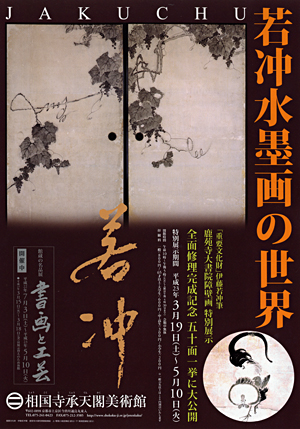
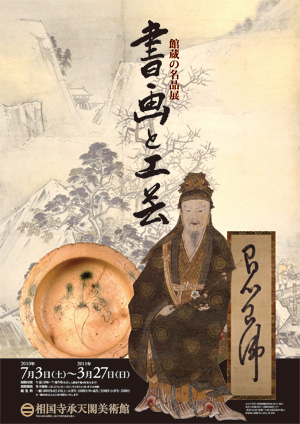
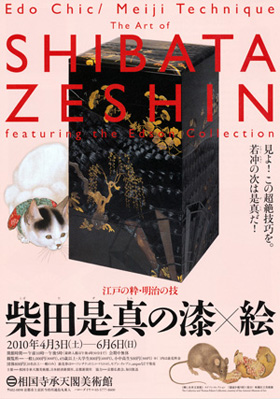
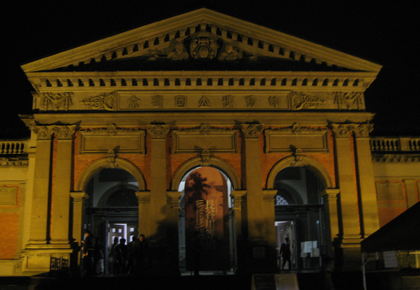
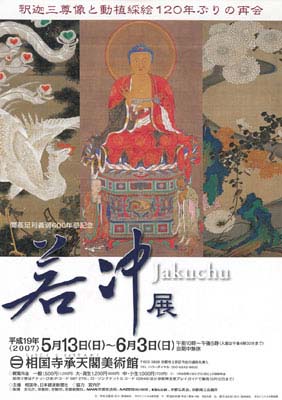
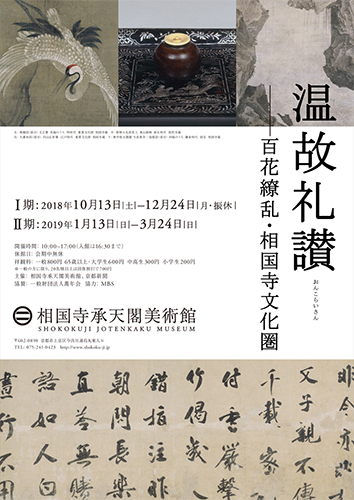
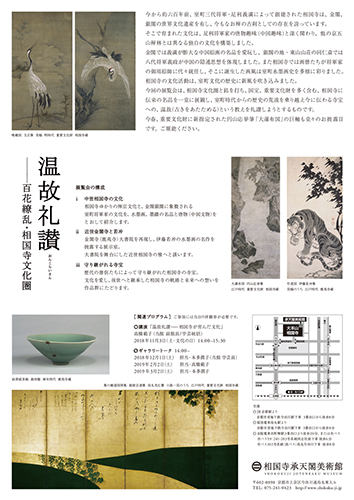
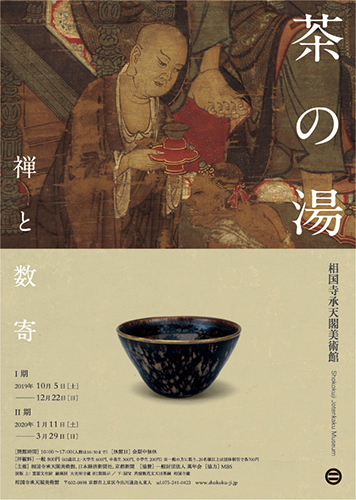 ただいま、大本山相国寺の承天閣美術館では、
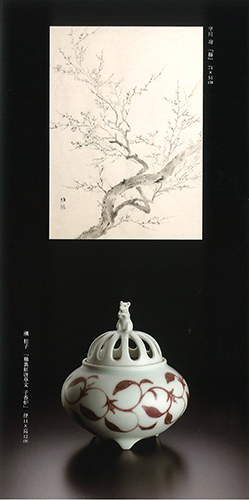
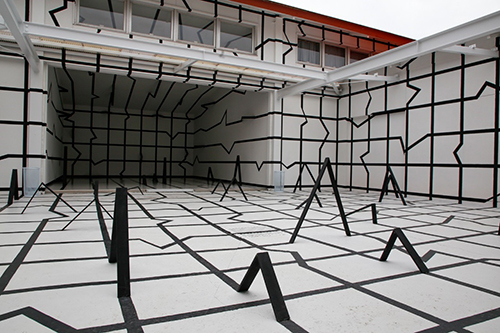 aw06 思考の輪郭/エステル・ストッカー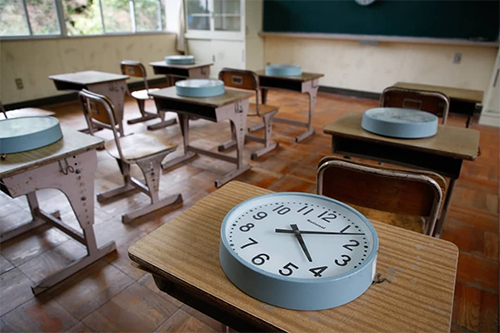
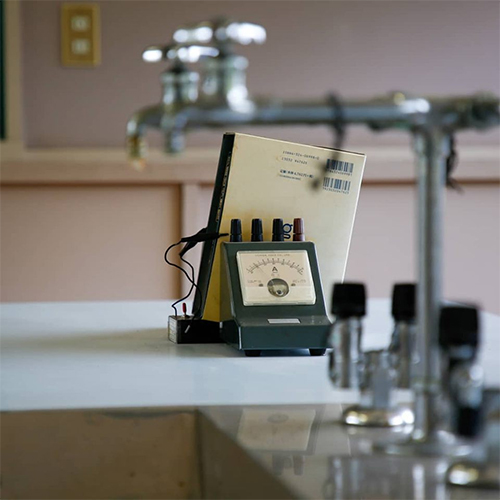
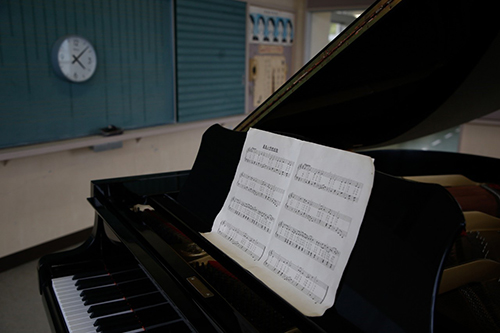 屋上にもあがってみることができるというので、階段をあがってみると、瀬戸内がみえる絶景。と、なにやら壁に書かれています。
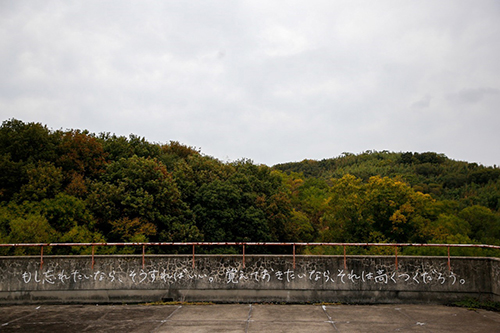 「もしわすれたいなら、そうすればいい。覚えておきたいのなら、それは高くつくだろう」と。他の壁にも別の言葉が書かれていて、どういう意味なのだろうと考えながらこの後の展示を見て回った私でした。なんか外国語を和訳したような文言ですが……。
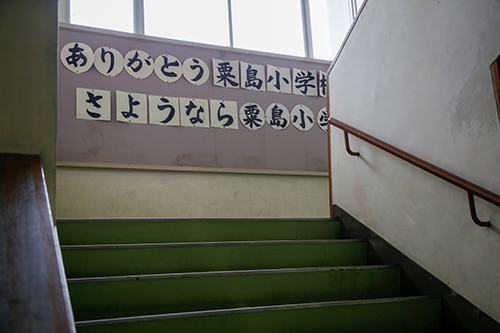 ちょっと中途半端ですが、今回は余韻を残してこの辺で……。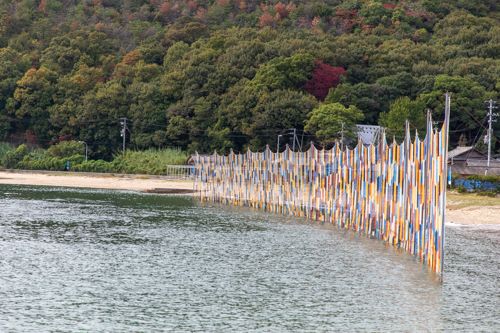
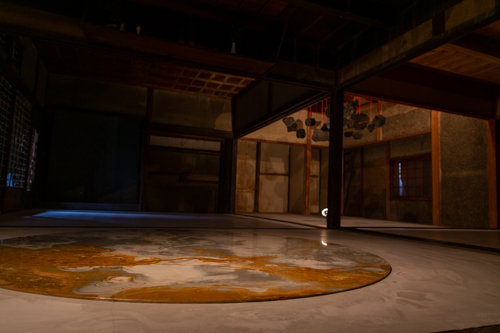 ho10 "Moony Tunes"/ツェ・スーメイ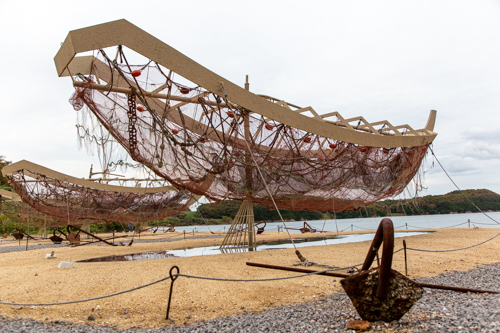
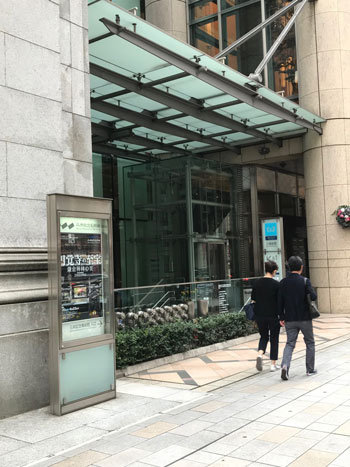
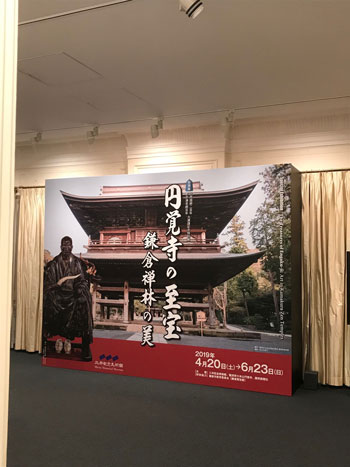
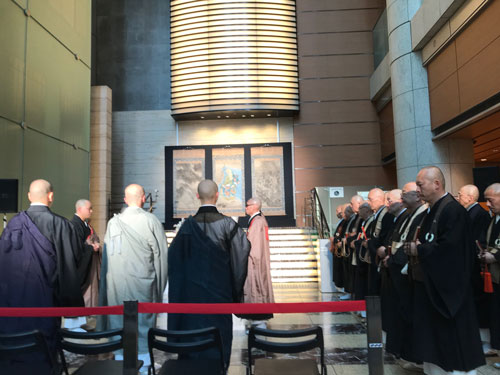
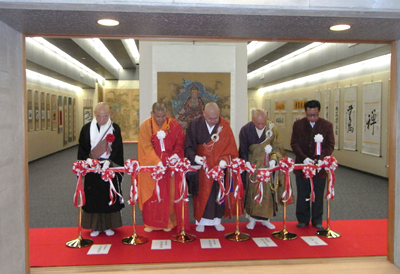
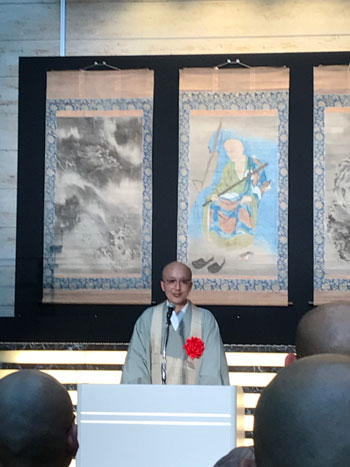 開会式では、横田南嶺円覚寺派管長を導師に円覚寺派僧侶による記念法要が営まれ、続いて主催者による挨拶がありました。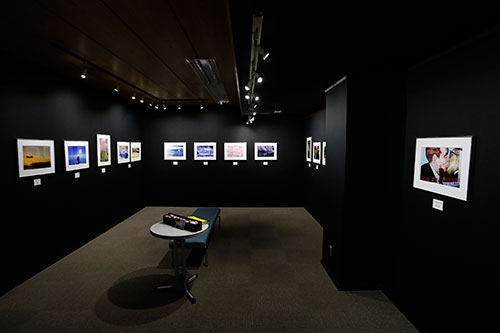
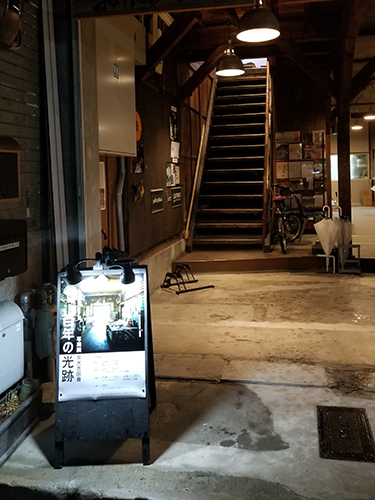
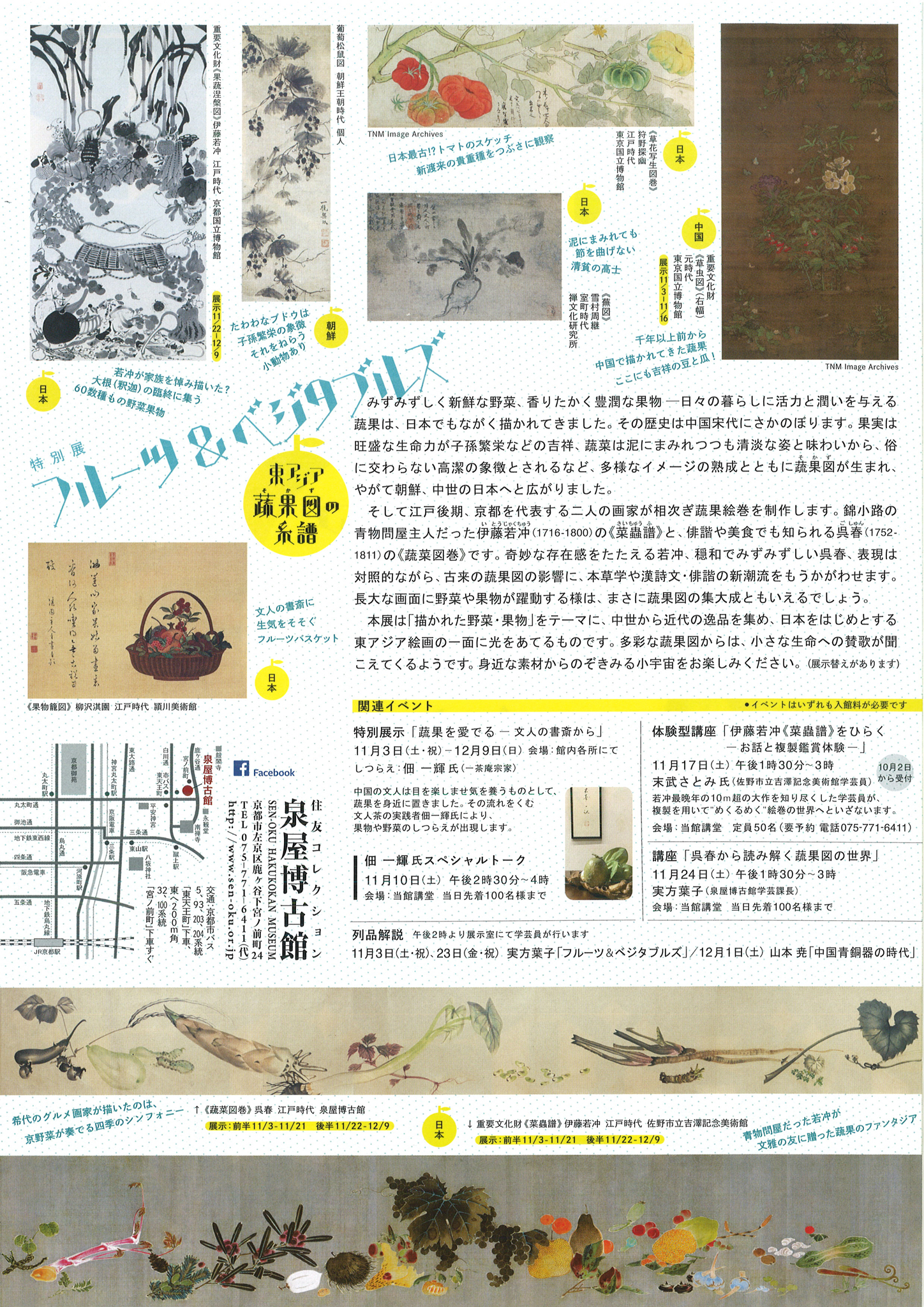
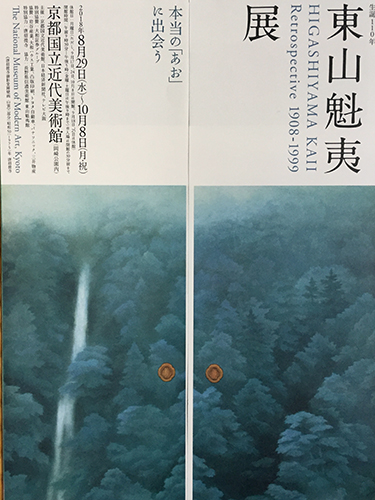
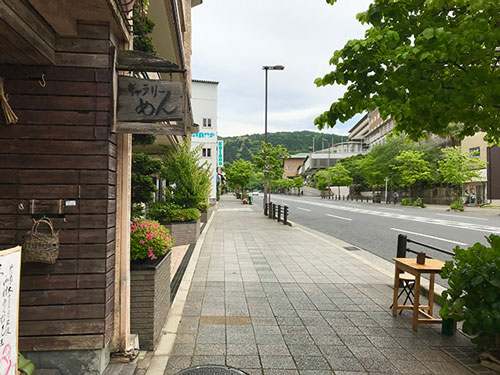 会場の「ギャラリーめん」さんは、温かみのある木の看板が目印。ご覧のとおり緑の山々に臨む落ち着いた立地です。
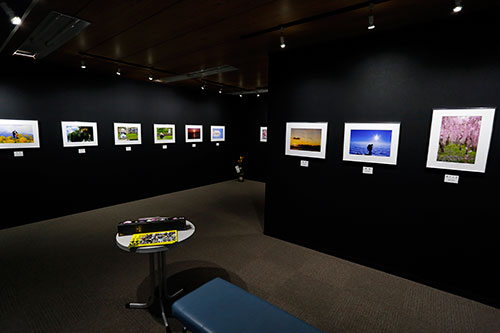
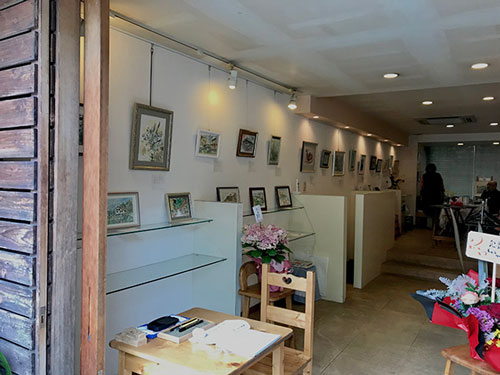 ギャラリーを覗くと、こぢんまりした空間に、モチーフもさまざまに大小約40点の作品が展示されていました。
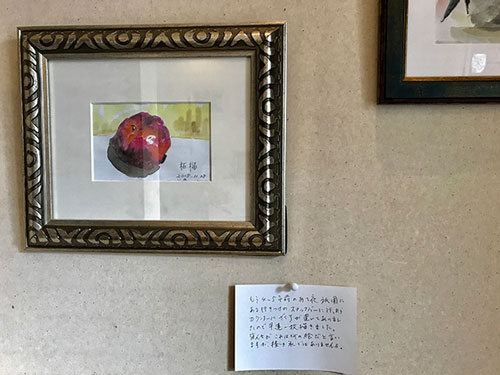 1点1点に先生のメッセージが添えられているのですが、これが楽しかったです! 作品が描かれたシチュエーションや、その時の何気ないエピソードが印象的な文句で綴られており、引き込まれてしまいます。
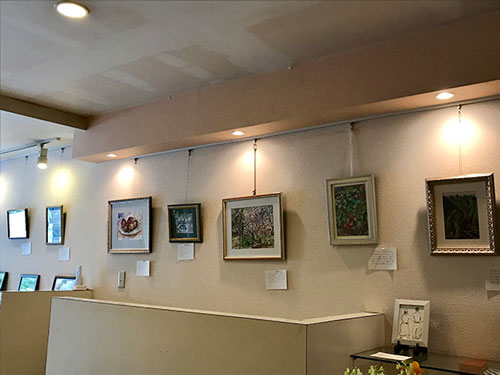 ちょっとした空き時間、「サンドウィッチ片手に」筆を執られるえしん先生の姿、旅先でスケッチに夢中になる先生に「早く宿に戻ってくださいね」と声をかけるご同行者の様子など、ありありと目にうかびました。ピアノ演奏会場のざわめきや、川の水音も聞こえてくるようです。
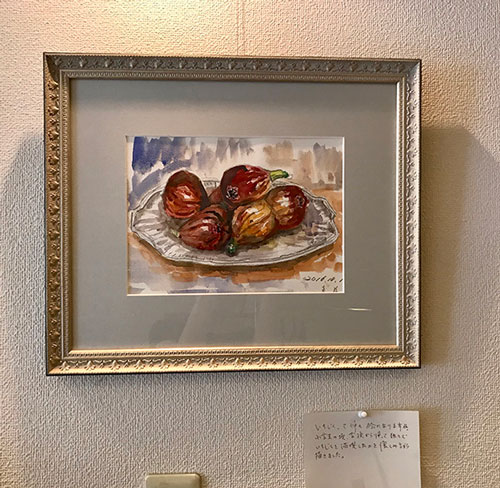 日本の大自然に海外の街並み、ある日のご自坊の食卓(!)までマイペースにじっくり楽しませていただきましたが、どれか1点と决めるなら私は銀の食器のような額に収められたこの絵がお気に入り。
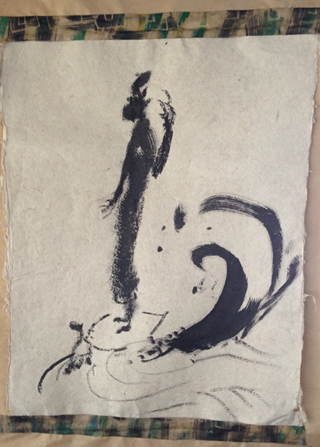
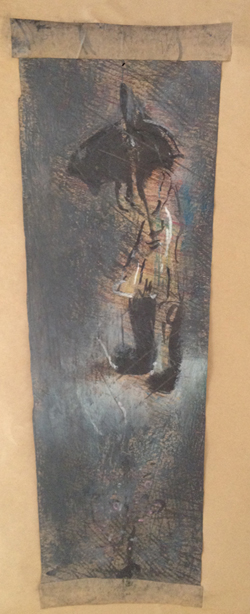
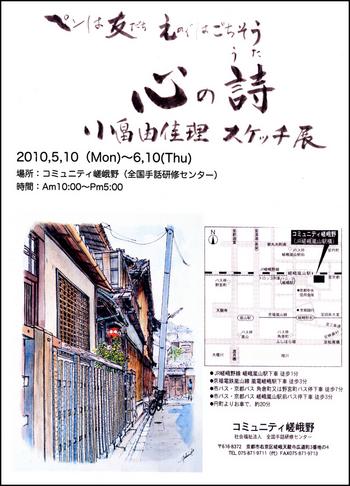
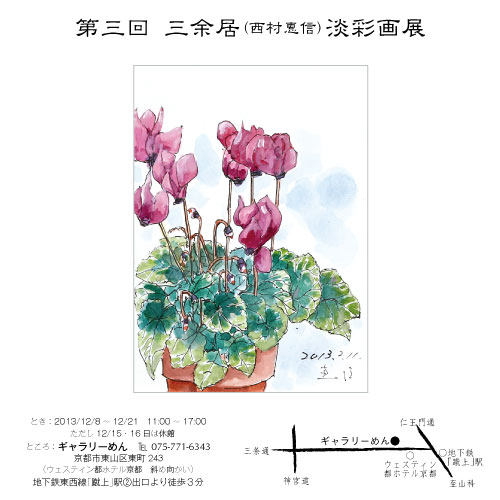
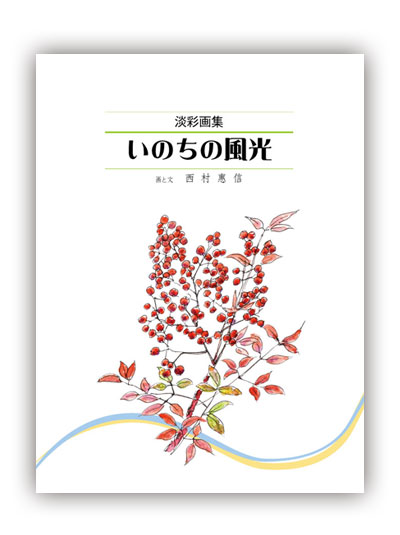
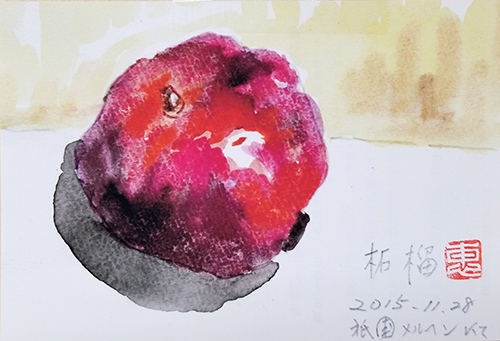 禅文化研究所の前所長、西村惠信先生は、淡彩画を趣味とされており、旅先などで風景をさらっと絵を描くことを愉しみとされています。
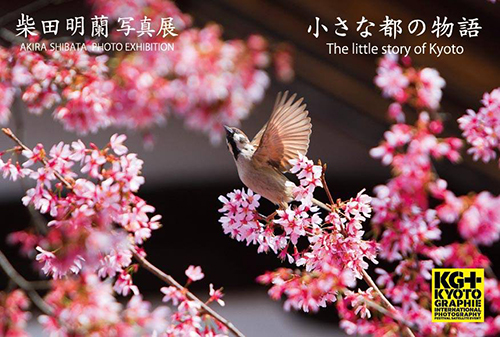 弊所のDVD「禅僧が語る」シリーズでのスチール写真や、昨年度の弊所のサンガセミナーの「お寺で写真講座」の講師としてお願いもしました写真家の柴田明蘭氏が、このたび、地元京都で初の写真展を開催されます。氏は金閣寺を始め何ケ寺かの寺社のオフィシャルカメラマンでもありますが、上の写真のように、メルヘンチックな写真も多く楽しめると思います。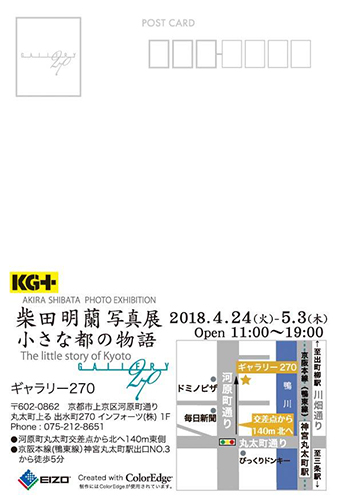
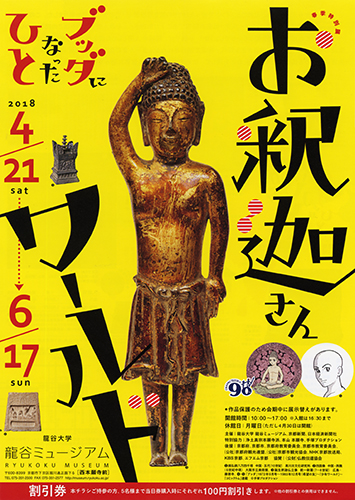 先日お知らせした圓福寺展の会場に上記のようなポップなチラシがあったので、目を引きました。
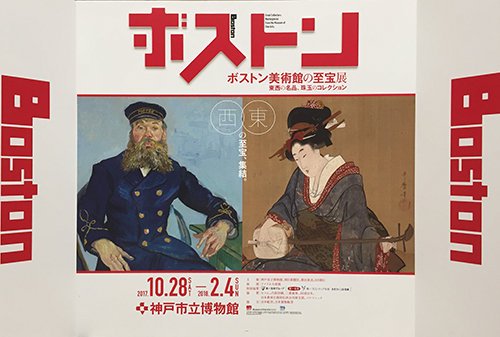 神戸市立博物館にて「
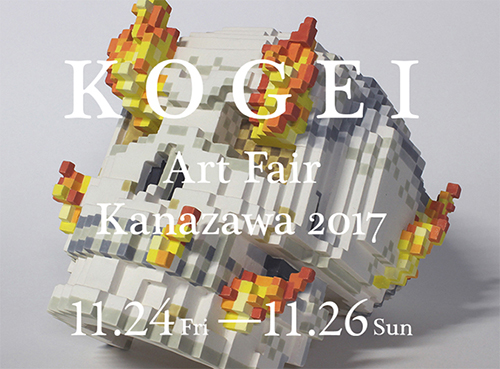 先般、2017/11/24~26に金沢で開催されました、
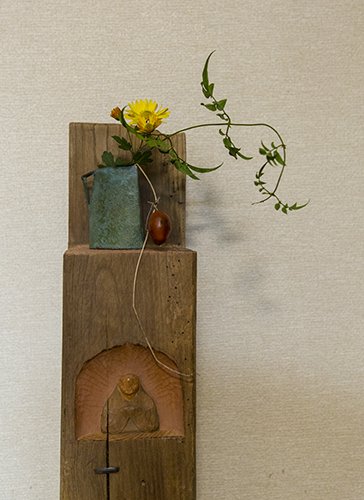 もう一点は、「ギャラリーIDF」さんの出展品で、「
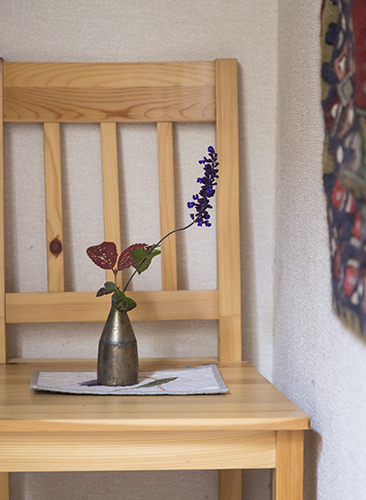 陶器なのですが、金属風の釉薬がかかっていて、陶器には見えないですね。
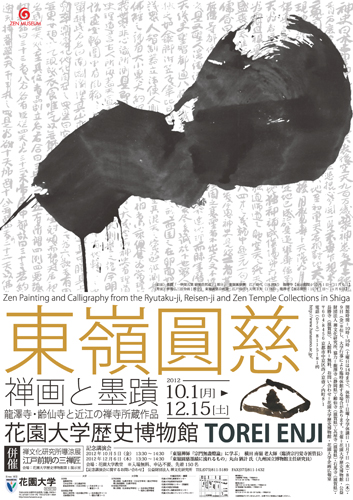
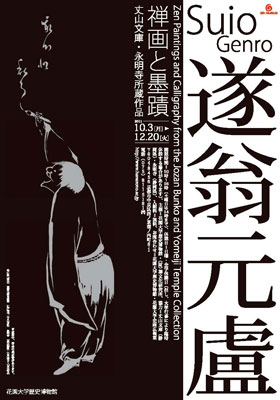
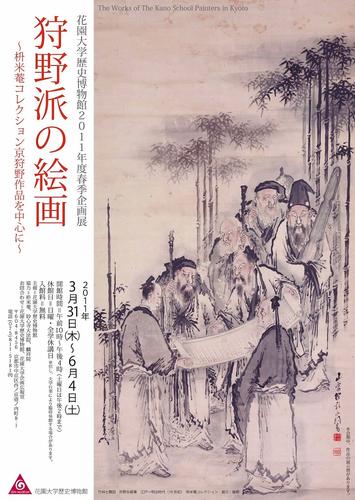
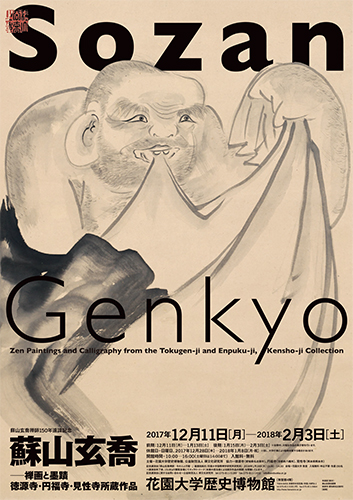 この冬、禅文化研究所は、花園大学歴史博物館と共催で、
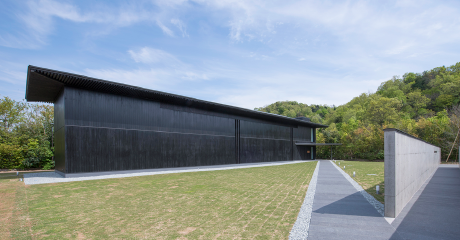 丹後ちりめんで有名な京丹後市久美浜にある、
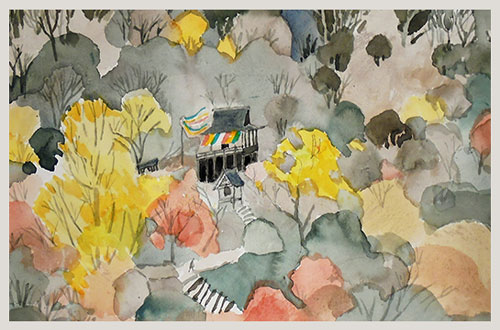 現在、特別展「安野光雅の『洛中洛外』」を開催中。こちらは、禅宗ではありませんが嵐山にある大悲閣・千光寺です。「絵は、見えているものだけを描けばいいということではありません」と安野先生が仰るとおり、周囲の山並みや険しい階段、凜とした秋の空気まで目に浮かんできませんか。
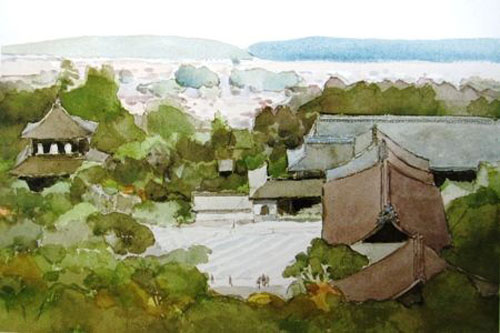 禅のお寺は慈照寺(銀閣寺)が描かれていました。それぞれの絵に先生のコメントがつけられているのですが、「いぶし銀というのは最高の褒め言葉だ」と。創建から500年以上の佇まいや歴史の重みを、こんなにも短く、しかも的確な言葉で表されるのだなあと。自分も何度も足を運んできたお寺だけに、同じものを見ても受け取るものが全く違っていたことを思い知らされます。芸術家の感性は、やはり一般のそれとは違うんだなあ!という感動が改めてありました。
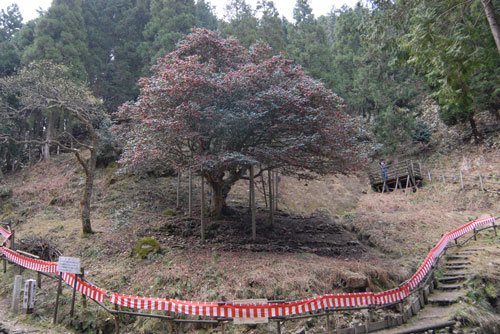 他にもさまざま印象に残る作品がありましたが、絵を見てぜひ実見したくなったのがこちら。樹齢千年という椿です。念のため地元の方に訊ねてみたところ、残念ながらやはりお花のシーズンではないそうで、再訪を誓いました。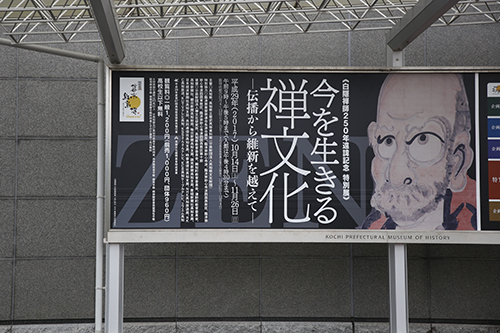
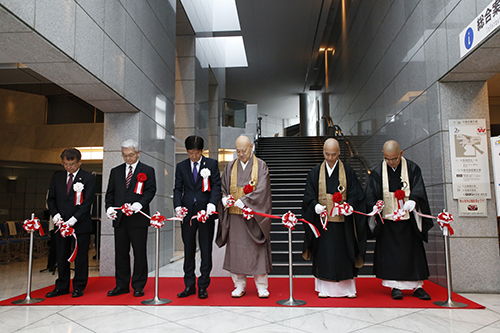
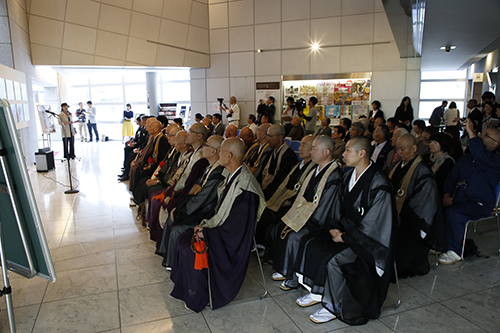 開展に先立ち開催された開展式では、初日にある講演会にあわせておいでになった相国寺派管長の有馬賴底老師のご挨拶があり、「禅は何も難しいことではないのだ。どうかこの機会に展観品をみて、禅を身近に感じて欲しい」というお話がありました。
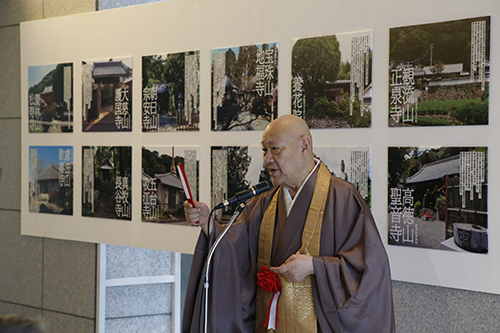 また、本展は臨黄合議所が特別協力をしているため、臨黄合議所理事長であり南禅寺派宗務総長の蓮沼良直師もご挨拶されました。ちなみに禅文化研究所も本展の後援に名を連ねさせていただいています。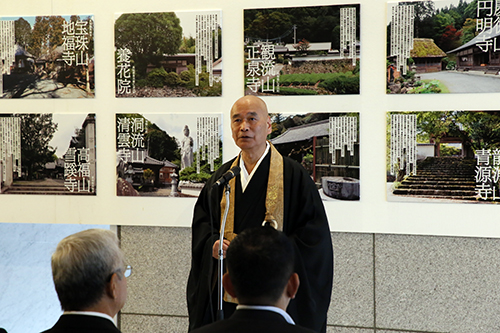
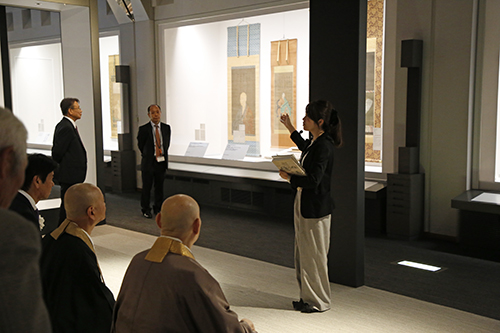 本展の担当学芸員である那須さんが、ギャラリートークとして出品作品の紹介をされ、来場者が説明を聞きながら、熱心に展観されていました。特に四国の方々は、今まで目にしなかった重要美術品も多く、じっと眺められている様子が特徴的でした。
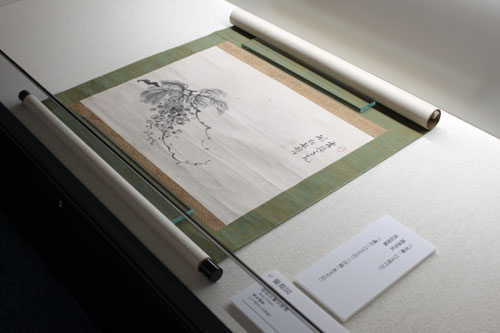
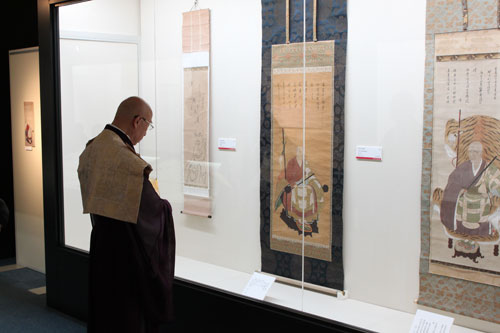
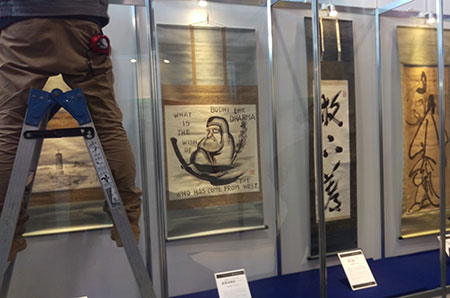
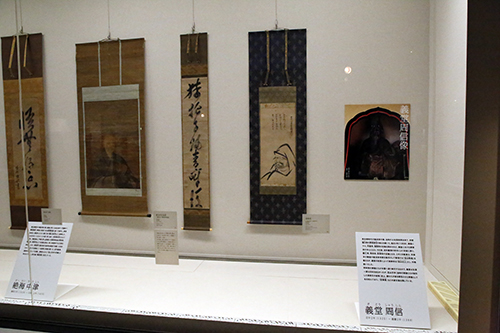 土佐から出られた高僧、義堂周信(1325~1388)・絶海中津(1334~1405)などの墨蹟も展観されています。キャプションも丁寧に書かれていました。
 先の3連休、如何お過ごしでしたか?
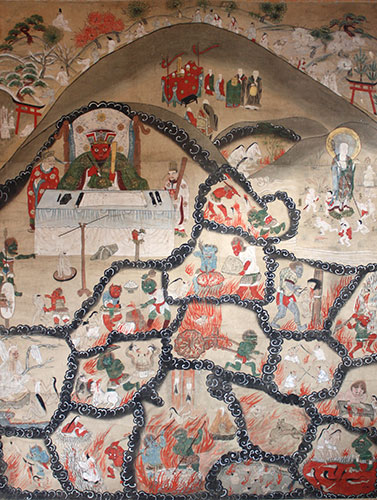
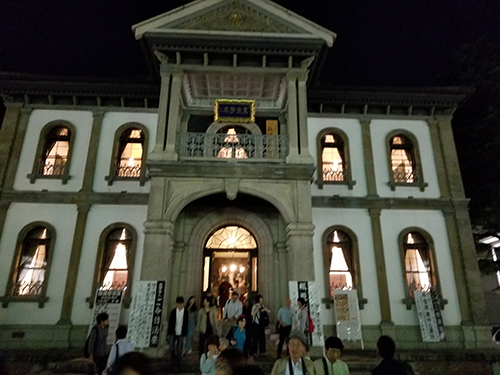 残念ながら会場内での撮影・録音・録画は禁じられていたので、言葉だけでのご紹介になるのですが、西山先生の「地獄図絵解き」は、「熊野観心十界曼荼羅」を用いてされたんですが、軽快で、ご本人曰く、「今日は短い時間なので難しいが、2時間も話させてくれたら皆さんが極楽より地獄に行ってみたいと思うようにさせてあげます」とのこと。
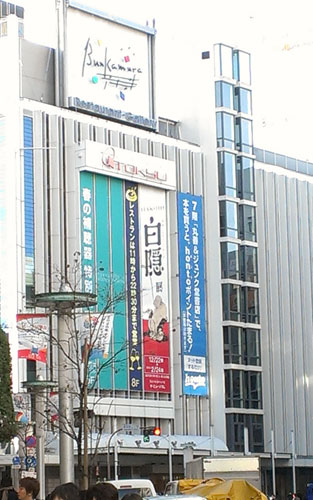
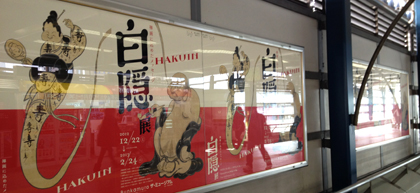
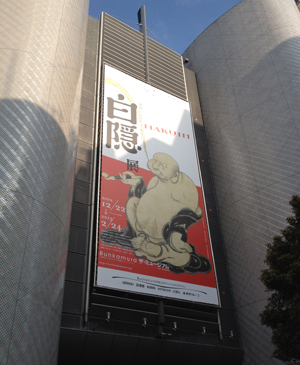
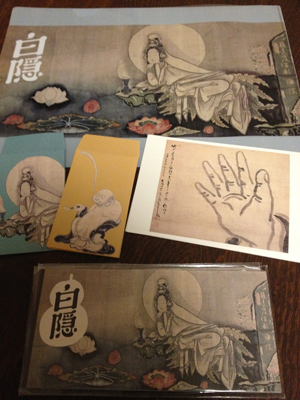
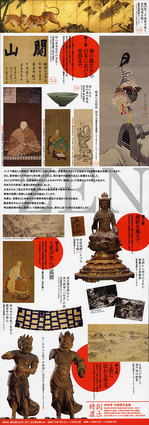
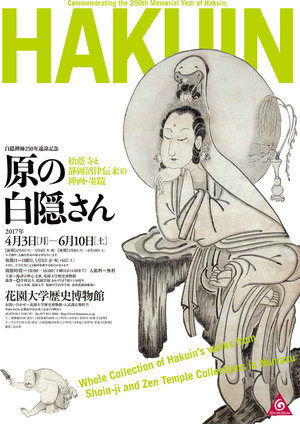
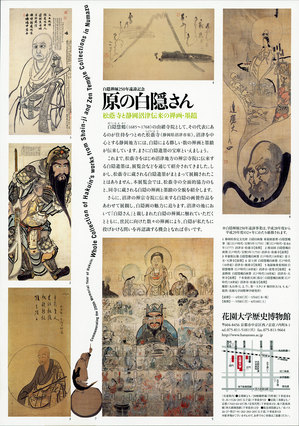
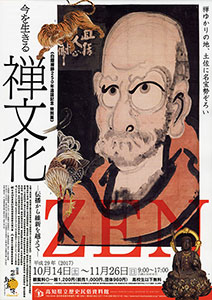 白隠禅師250年遠諱を記念して、四国は高知で、初の禅の展覧会が開催されます。
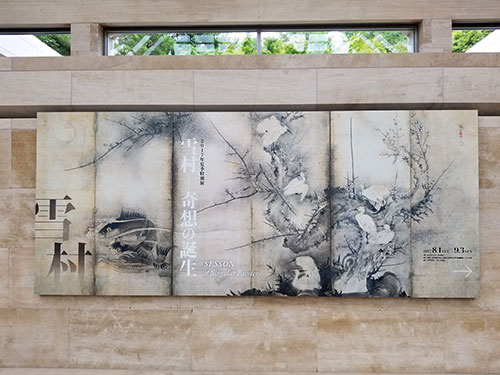 先日、「雪村-奇想の誕生-」の展覧会に行ってまいりました。
 関西では地蔵盆も終わりましたね。
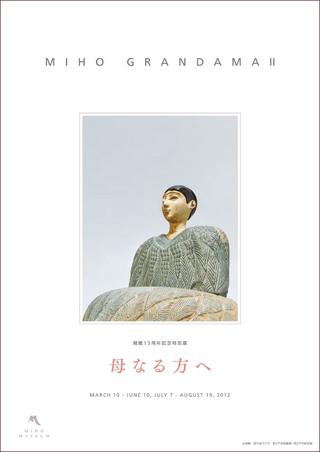
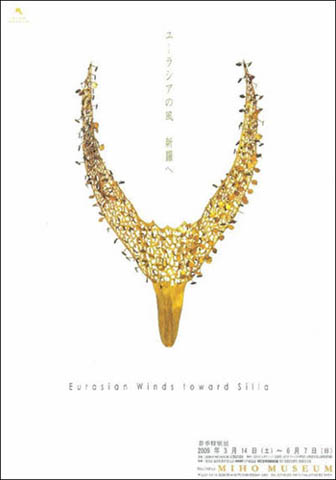
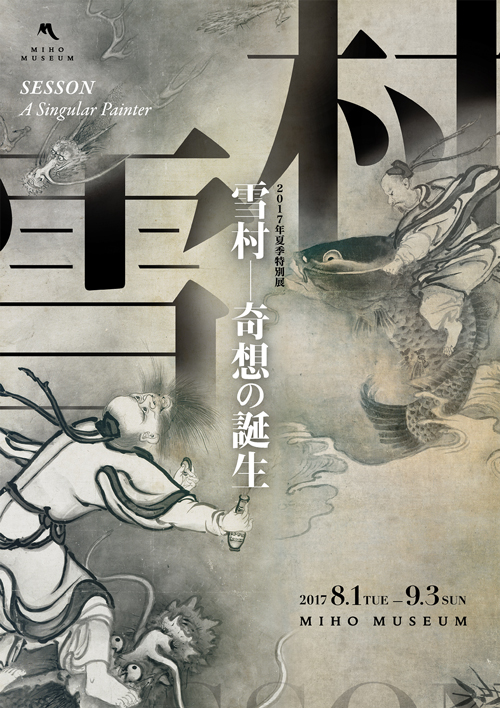 来たる平成29年8月1日から9月3日まで、滋賀県のMIHOミュージアムにて
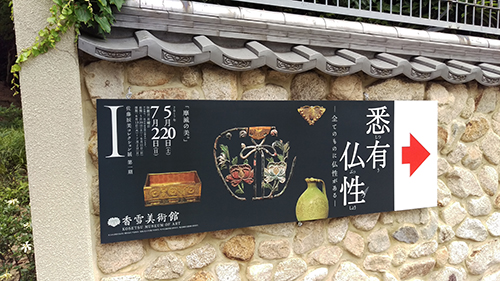 先般、
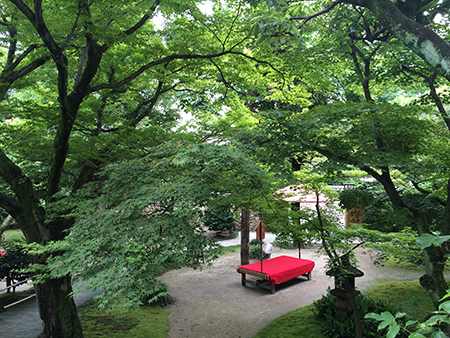
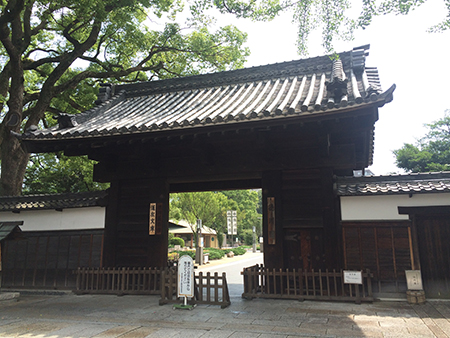
先般、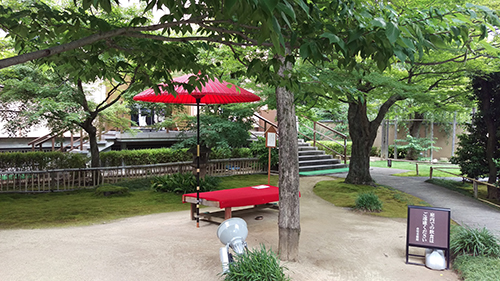 門を通ると掃除の整った瀟洒な庭があり、禅寺にお参りしたときのような、外との空気の違いを感じられました。
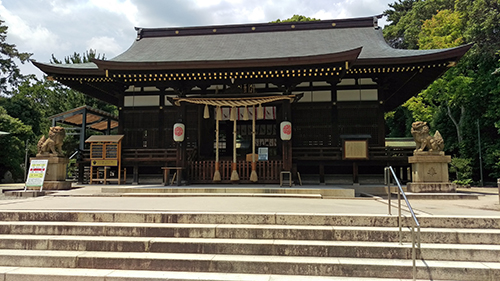 美術館をあとにし、ふと見ると美術館の隣に神社があります。せっかくなのでお詣りしてみました。きれいに掃除された立派な神社です。弓弦羽(ゆづるは)神社とあります。
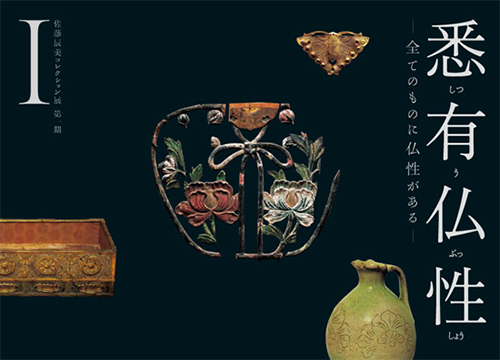 時々、本ブログで書かせていただいている弊所の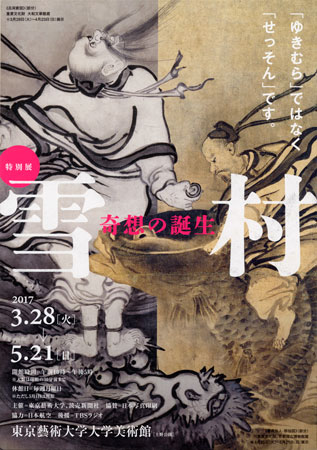
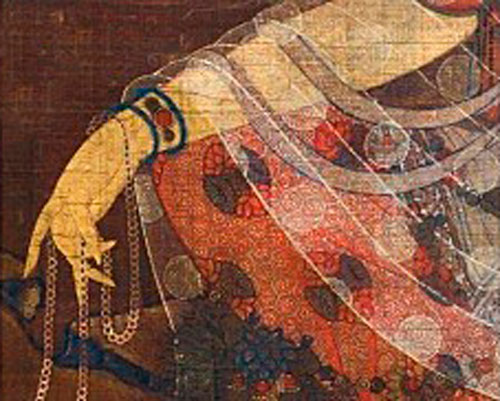 これらの荘厳は仏の徳を表わすのだそうです。やはり、このうっとりするほど繊細な装飾が人の心を掴むのでしょうか、開会早々すでに人気の展覧会だとか。会場では修復の技法や成果なども紹介されています。「どれだけ細かいんだ」と気が遠くなる作業ぶりですが、人が畏敬の念を抱く仏画の秘密を垣間見た気もしました。皆さまも是非。
 これにはアナウンスの説明もあり、当時の隆盛が良くわかります。
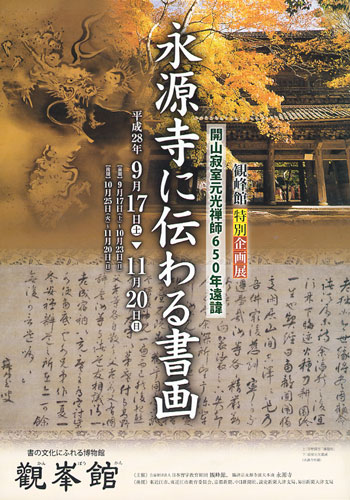
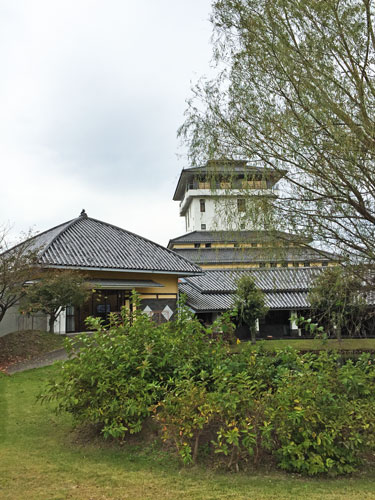
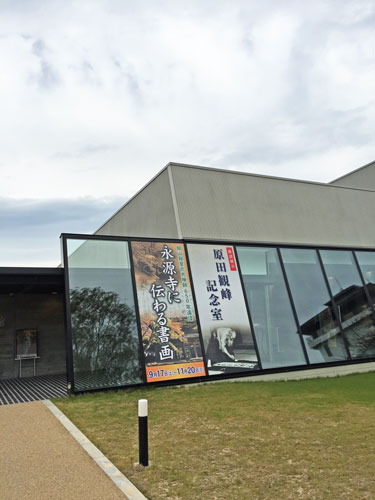 今回は、滋賀県東近江市にある臨済宗永源寺派の大本山永源寺の開山である寂室元光禅師の650年遠諱に合わせて觀峯館で開催されています、「永源寺に伝わる書画」を伺いまいりました。あわせて、先月弊所より刊行いたしました季刊『禅文化』242号にも特集「永源寺開祖・寂室元光禅師」を組ませていただいています。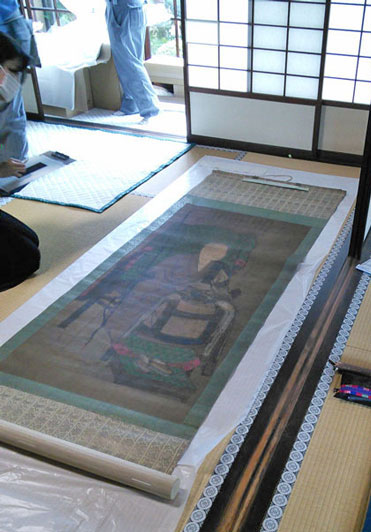
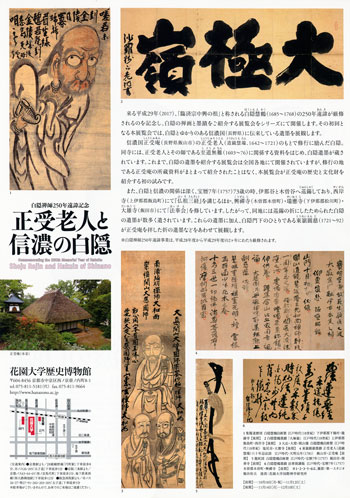
 開幕まであと僅か。会場の準備も順調に進んでいます。東京展のみに出品される宝物も多数あります。また、前期・後期で大幅な作品の入れ替えもあります。この機会にぜひ足をお運びください。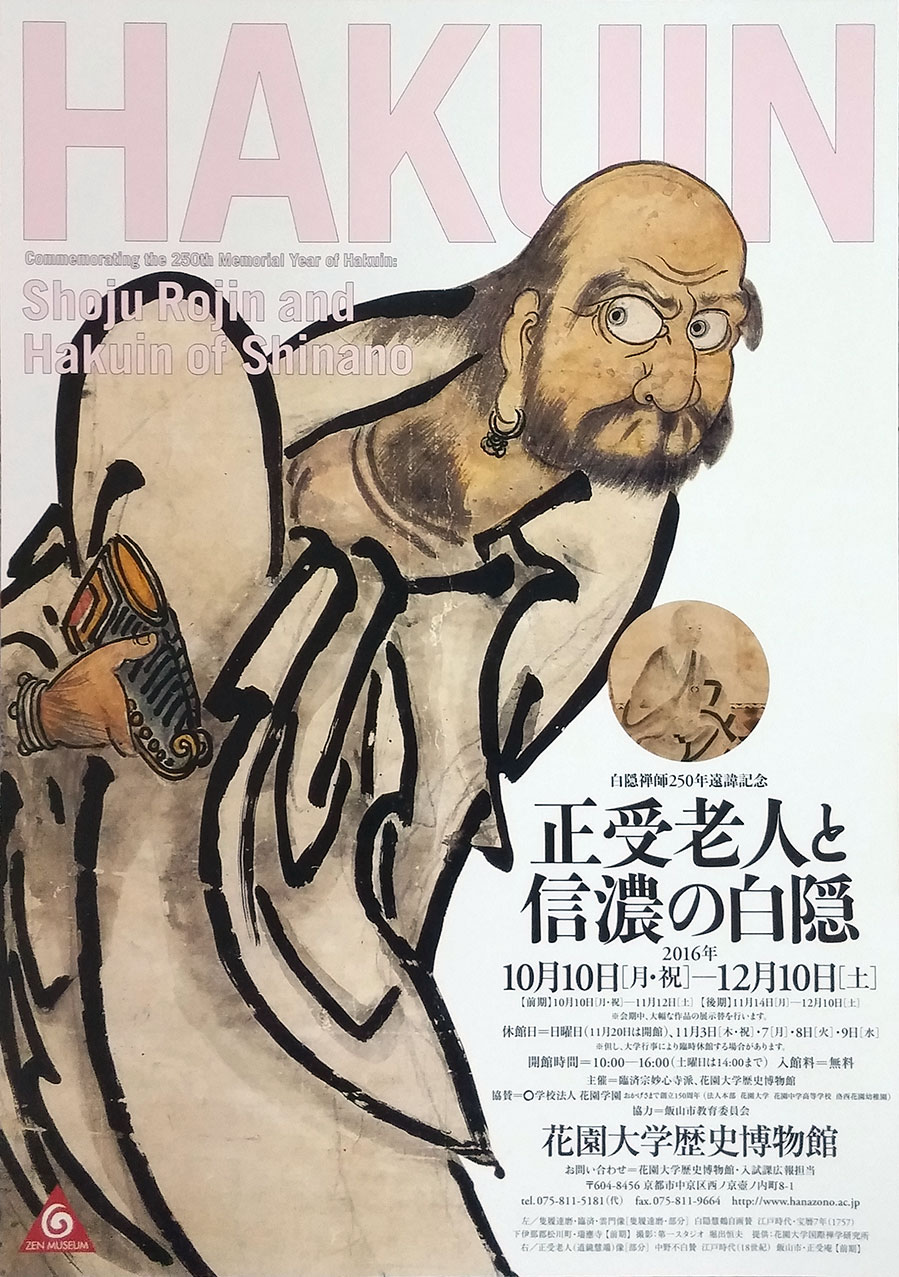
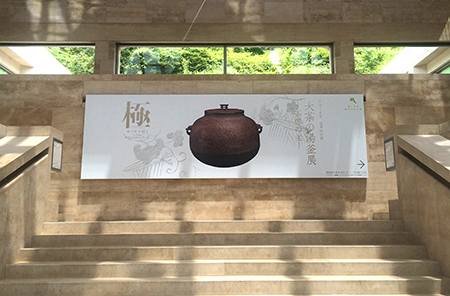 滋賀県の
滋賀県の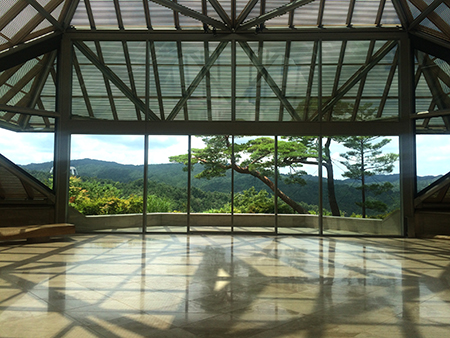
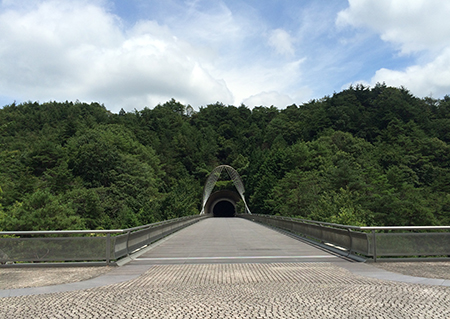
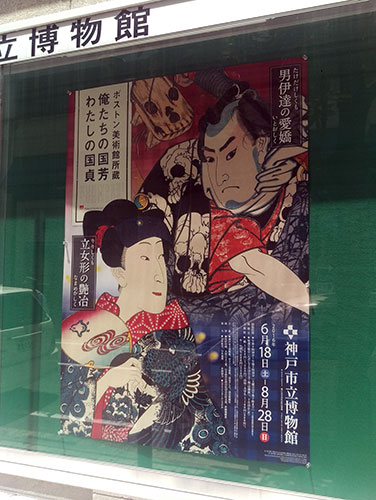 神戸市立博物館で展観されている
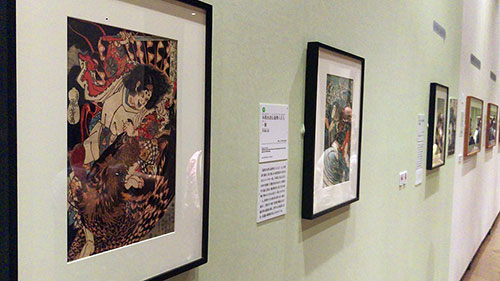 そして、驚くことに、7月末までの期間限定ではありますが、場内をこのようにスマホなどで撮影することが許可されていて、それをどんどんSNSにアップして欲しいとのこと。それぞれの絵には丁寧なキャプションがありましたが、その他に、絵の上部には一行のコメントが付されていて、それがまた若者ウケしそうな内容。「花形役者」の横には「アイドル」とルビがあったり、この展覧会に若者達を呼び寄せ、浮世絵に興味を持って貰おうという主旨がはっきり見て取れました。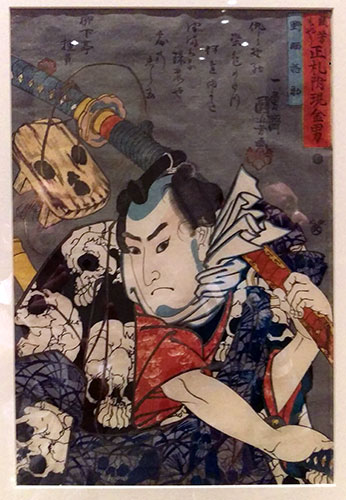
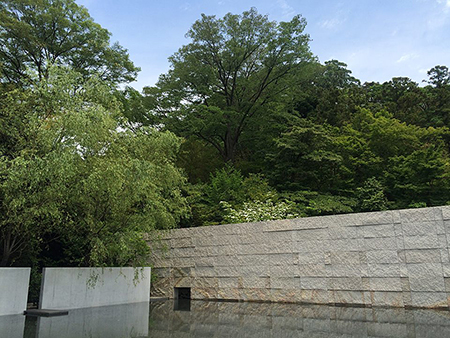 「鈴木大拙没後50年記念特別展 O Wonderful !」が開催中の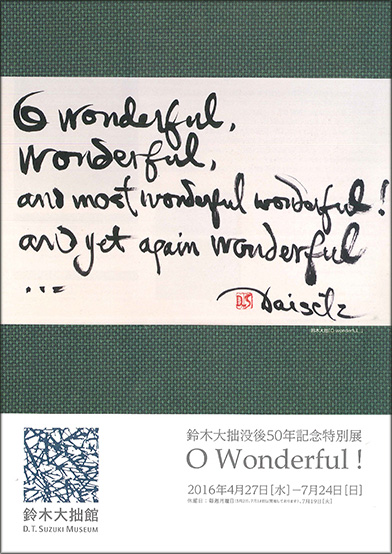
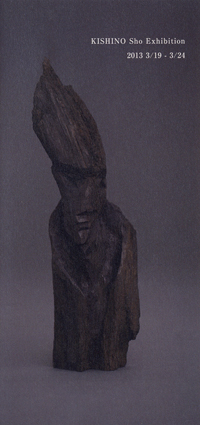
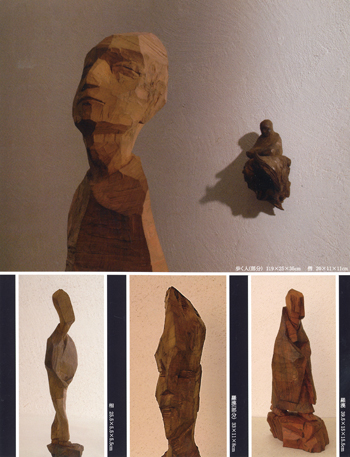
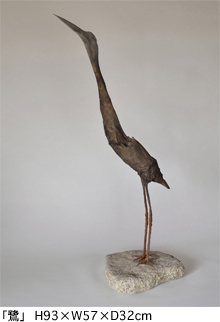 日本橋高島屋にて、彫刻家の友人・岸野承氏の個展が開催されます。
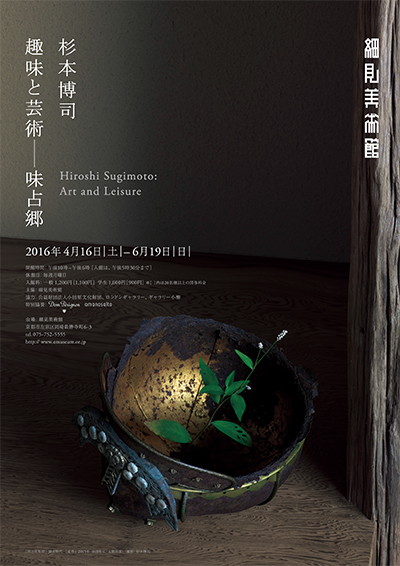 杉本氏の作品との出会いは、何年か前に美術館で彼独自の表具、“杉本表具”に驚嘆したのが最初です。
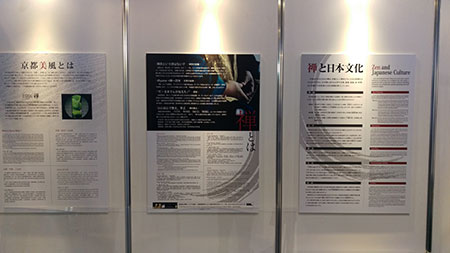
 まだまだ先の話ではありますが、毎年開催されて今年で第23回を迎える、「
 おはようございます。
 紅葉も盛りを過ぎた山の中にあり、さらに、ジョン・C・ウェバーが何者?!かを知る人も少ないからでしょうか(すみません、私は存じ上げませんでした)、いつもの土日では考えられないくらいのゆったりとしたMIHO MUSEUM。
 さて、ジョン・C・ウェバー氏ですが、ニューヨーク在住の医師で、美術品蒐集家だそうです。
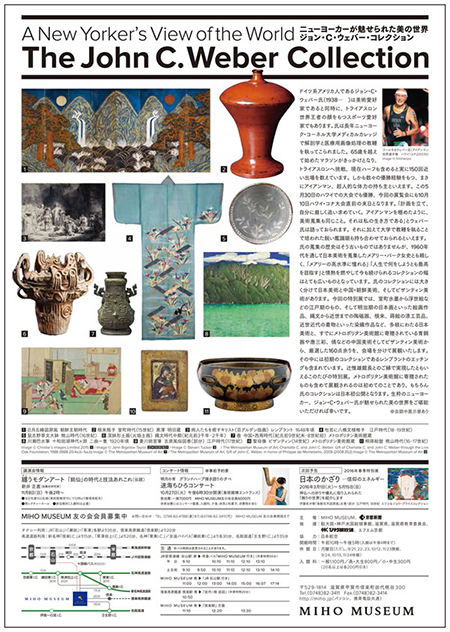 多岐にわたる美術品の中でも、私が最も惹かれたのは朝鮮王朝時代の“日月五峰図”です(フライヤーの裏の左上にあります)。
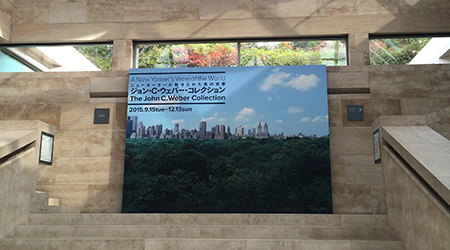 蒐集品を拝見していますと、頭脳、運動神経、美意識はもちろんのこと、ユーモアセンスまでも兼ね備えた紳士なのだろうな…と。選ぶ物は、その人そのものですね。
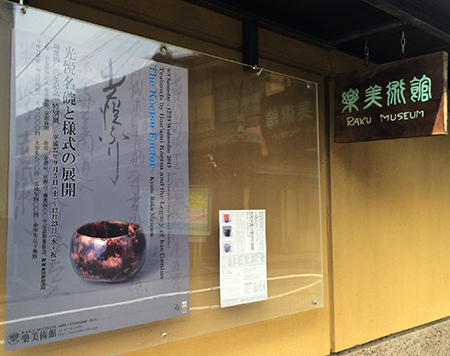 もちろん茶碗にとどまらず、特に俵屋宗達の画とのコラボは一度観た者の心を決して離さず、寛永の三筆の一人とされるのも当然の、ダイナミックさと繊細さを併せ持ち、流れるように美しい筆跡とそこでも垣間見られる、やはりとらわれのないような境地に心ときめいたものでした。
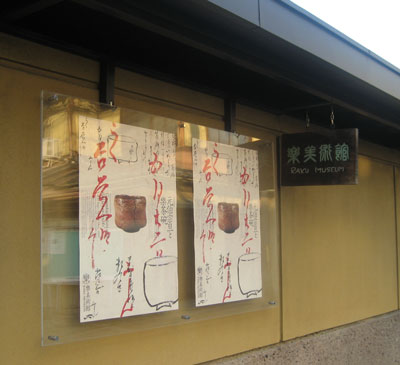
 *楽美術館へゆかれましたら、是非お手洗いへもお立ち寄りください。階段途中などに生けられている花がとても素敵で毎回楽しみなのです。
 京都からですと電車で約2時間ほどかかりますので、私も実は1度訪れたのみなのですが、この度、
 クリックで大きな画像がご覧いただけます
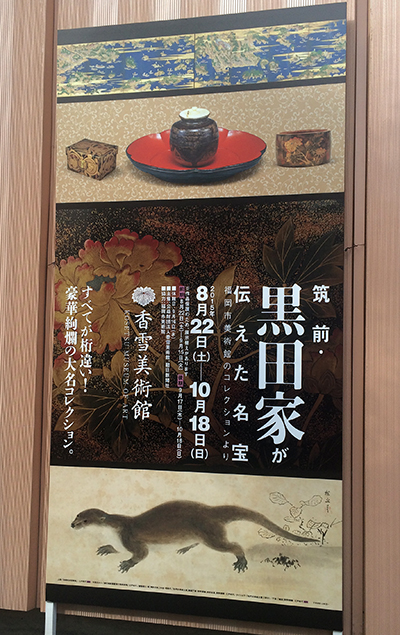 福岡市美術館のコレクションが神戸にやってきていたわけですが、眼福の極みでした。
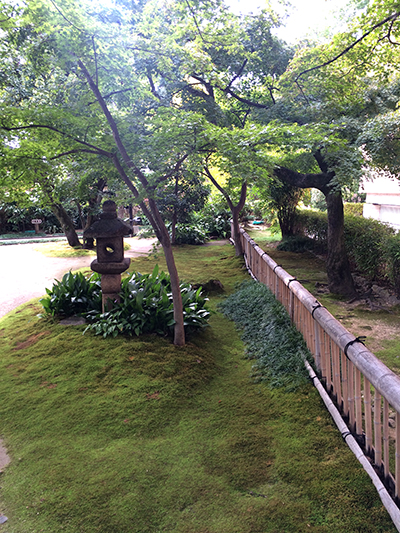 普段は非公開の庭園が、11月28日、29日と
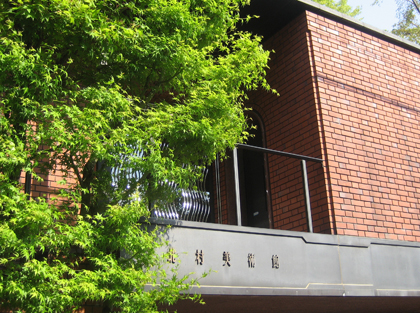
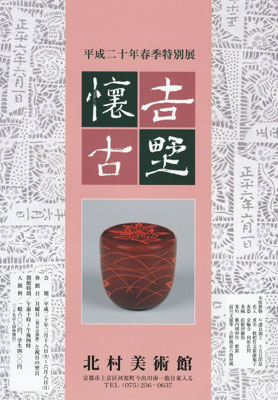
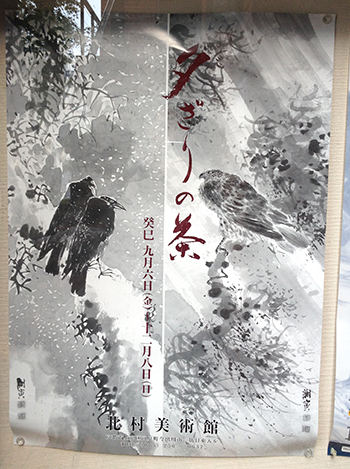
 展観を見る前にいつも荷物を置いておく椅子があるのですが、ふと楽しみにしているお床(展示目録には載らない、北村美術館所蔵のお軸がそっと掛けてある床があるのです)を見ると、
 弊所発刊
弊所発刊  以前、秋に訪れましてご紹介しました
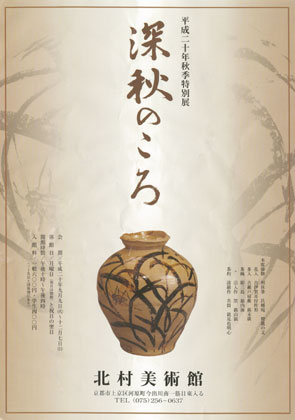
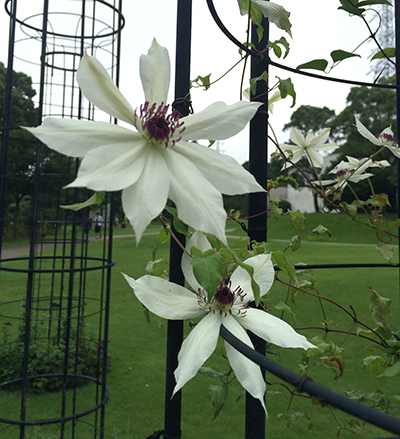 季節ごとに味わいたい美術館だと思っていたところ、機会あって、夏に訪れる事ができました。
 同じクレマチスの丘内にあります、ベルナール・ビュフェ美術館では、私も大学生の頃少し勉強しました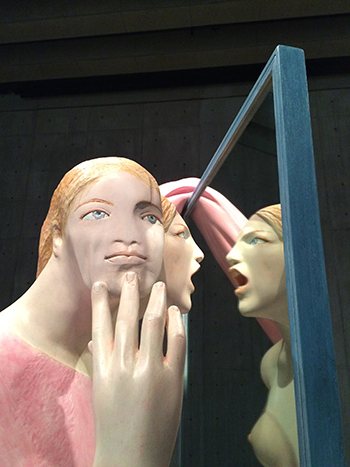
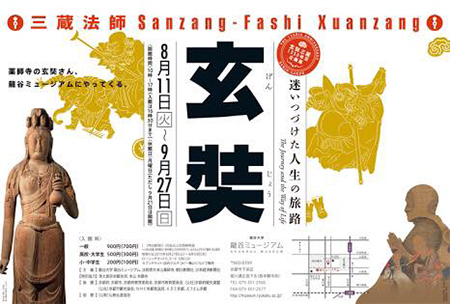 展示内容はもちろんのこと、解説のわかりやすさやそのビジュアルの面白さにかけては群を抜いていると思える
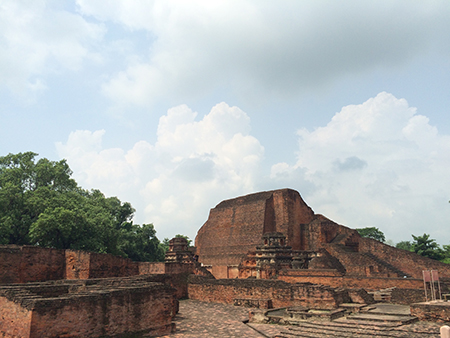
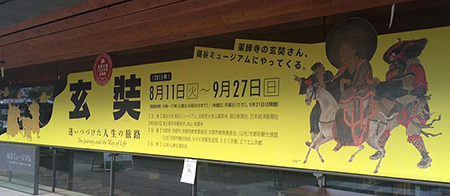 度重なる困難を乗り越え、インドから経典を持ち帰り、生涯を賭してその翻訳に携わった玄奘三蔵。
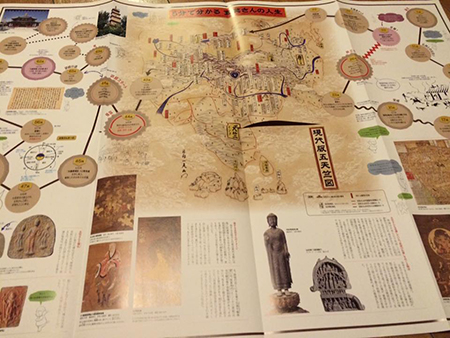 パンフレット500円。三蔵法師の歩いた道がわかる地図が!
 ************
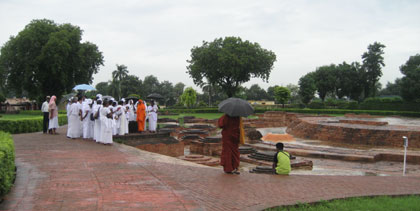
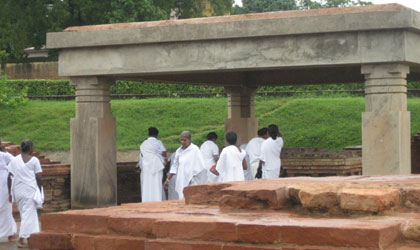
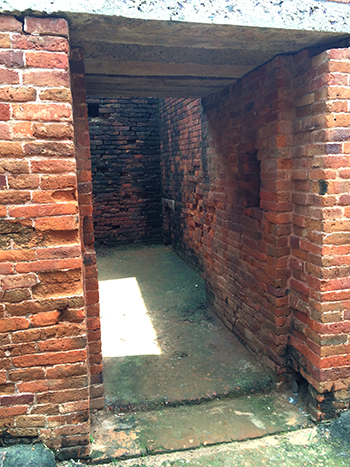 僧坊。玄奘三蔵が使ったと伝わる部屋。遺跡の入り口で雇ったインド人ガイドが言っていたので、本当かどうかは定かではありませんが、信じて思いを馳せてみました。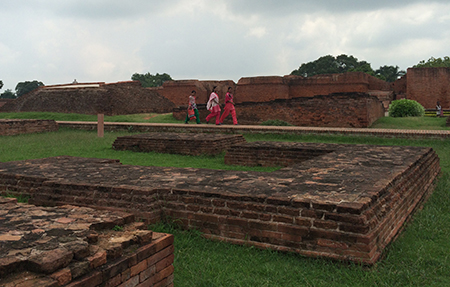
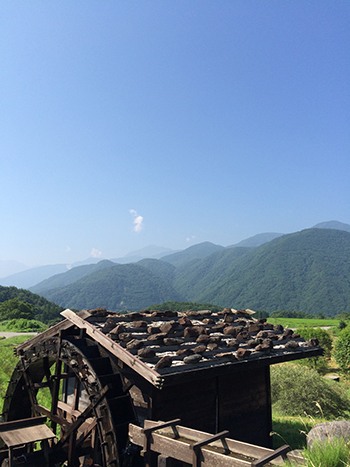
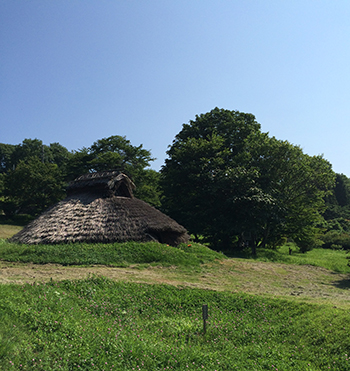
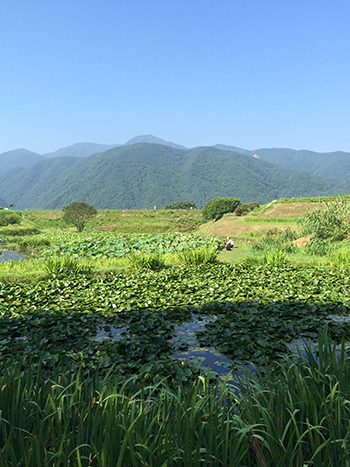 8月の初旬、かねてから気になっていました長野県の井戸尻遺跡を訪ねてみました。湧き水が豊富なこの地域には多くの遺跡が残ります。
 地球を汚すこと無く、自然と共生する持続再生可能な生活スタイル。歴然とした身分や貧富の差の無いくらし。
 東日本大震災を経て、今でこそパーマカルチャーなどという言葉も随分と注目されるようになりましたが、私が高校生の頃バブルが崩壊し、大学卒業の就職時には過去最悪の超氷河期時代と言われ、私自身も今となっては信じられませんが「一部上場企業に入る事こそ!!!」などと思っており、パーマカルチャーという言葉すら聞いた事も無かったと思います。
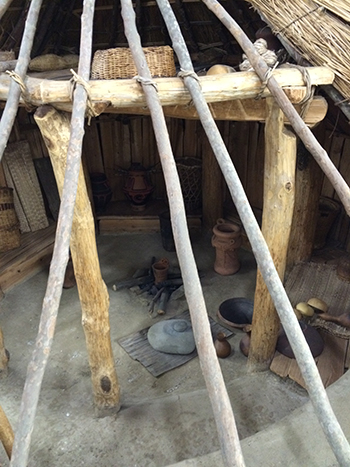 資料館では、当時の暮らしぶりも再現されています。シンプルで無駄が無い。なんだかふと僧堂の典座(てんぞ・台所)を思い出してしまいました。
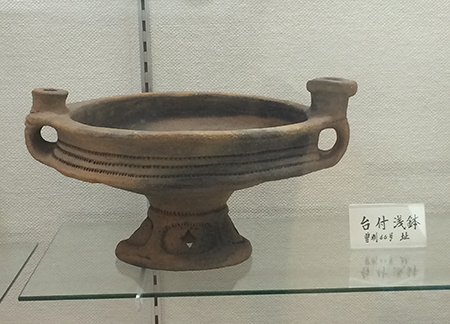 季節のフルーツを盛りたい気分になりますね。
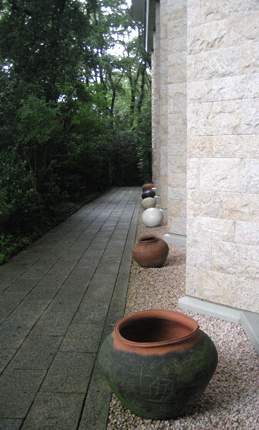
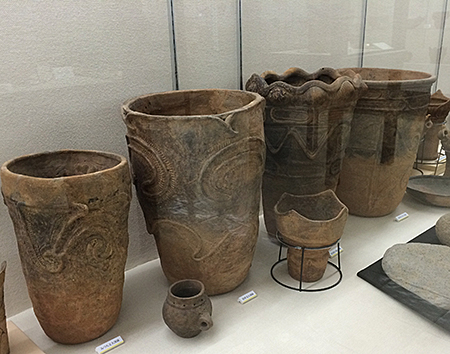 傘立てにしたらかっこよすぎるのではないでしょうか。
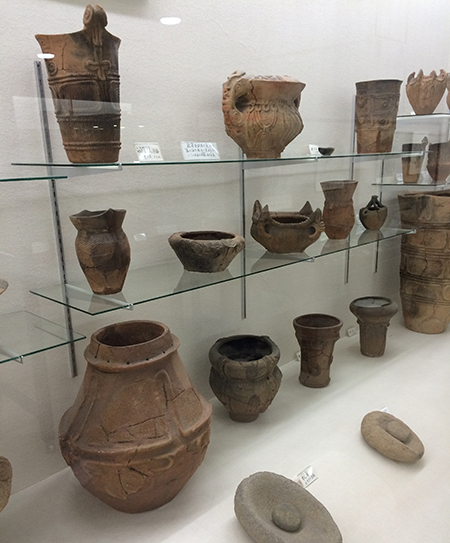 花を生けたいです・・・。
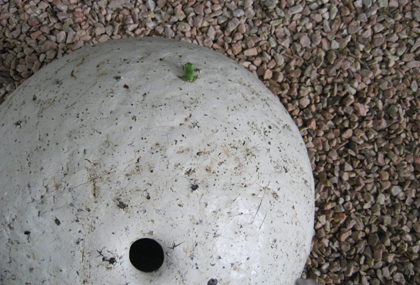
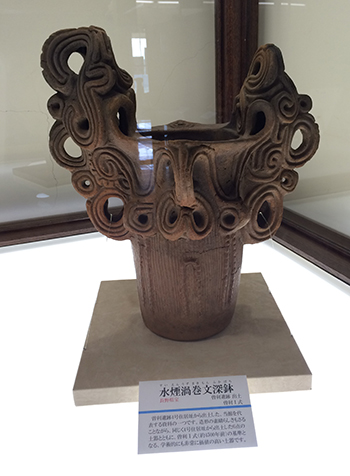 かの有名な、水煙渦巻文深鉢です。岡本太郎氏が縄文時代を絶賛していた事を思い出しました。
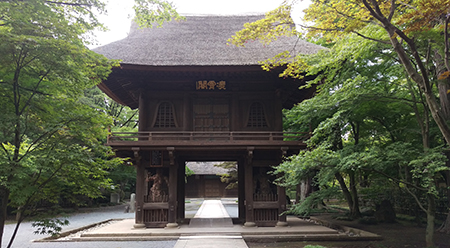 9月24日より、埼玉にあります
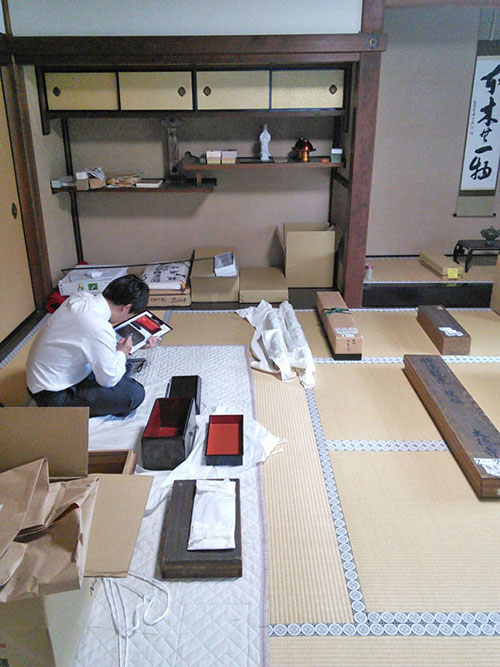
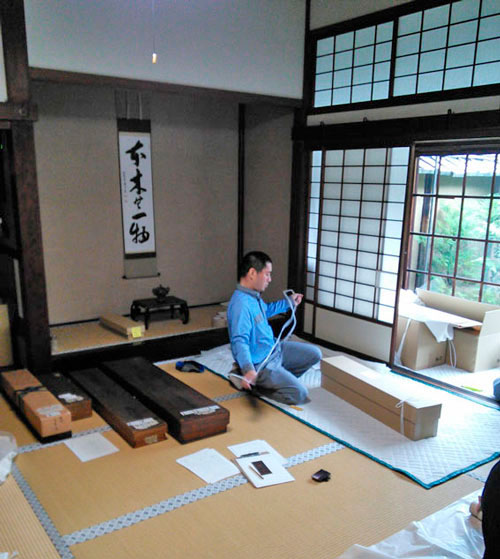
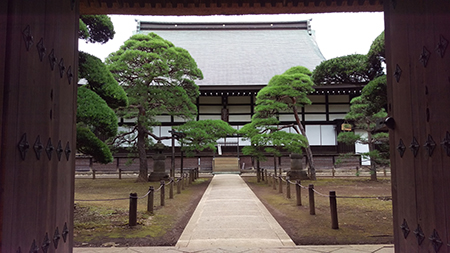 そのため、花園大学の調査チームの先生方と禅文化研究所の職員が、宝物の数々をお借りする為、平林寺へお邪魔しておりました。
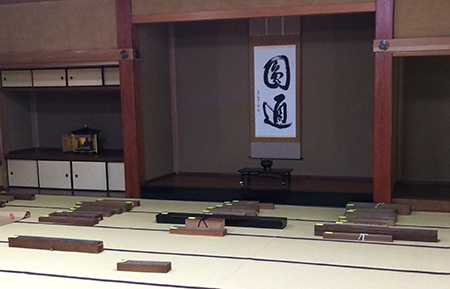 展示予定のお軸がならびます。
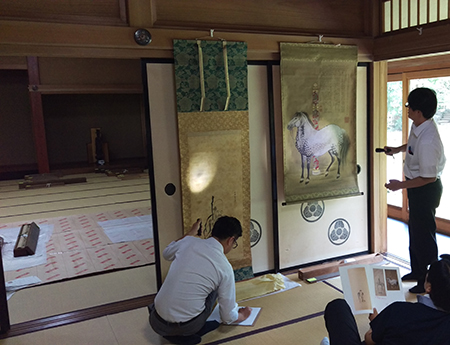 一つ一つ確認作業をさせていただきます。
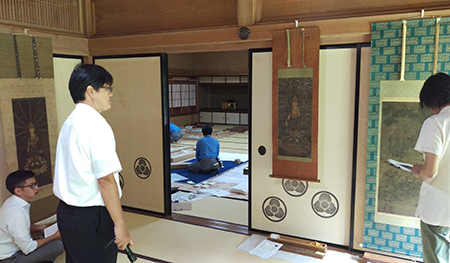 こちらに写っている3幅は、全て14世紀のものだとか。お楽しみに。
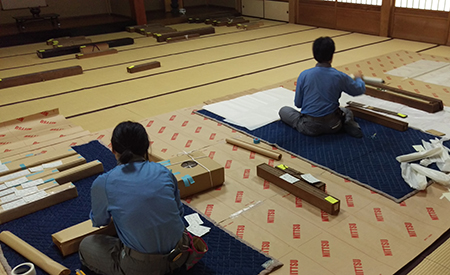 そしていつも有難く、欠かせない存在。日通の宝物輸送スペシャリストの方々!
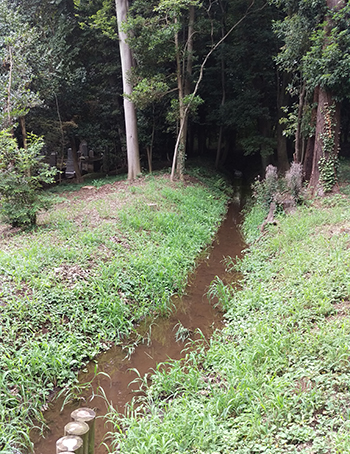 “知恵伊豆”として知られた名君、松平信綱公(平林寺の檀越・大河内松平家代々の墓があります)が着手し、開削された野火止の用水路は、歴史上の大事業(全長24キロ)としても有名ですが、そんな江戸時代初期の出来事を彷彿させる地でもあります。
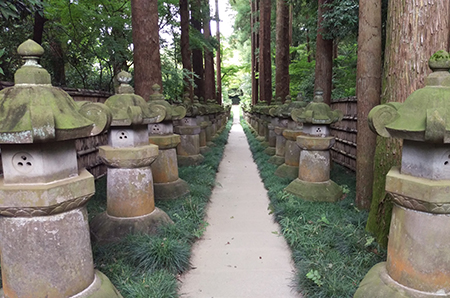 本展覧会では、歴世住持および中興開基・大河内松平家の関係資料のほか、平林寺にゆかりある黄檗僧・独立性易(1596~1672)の品々や、松永安左エ門(耳庵、1875~1971)の遺愛品をご紹介します。
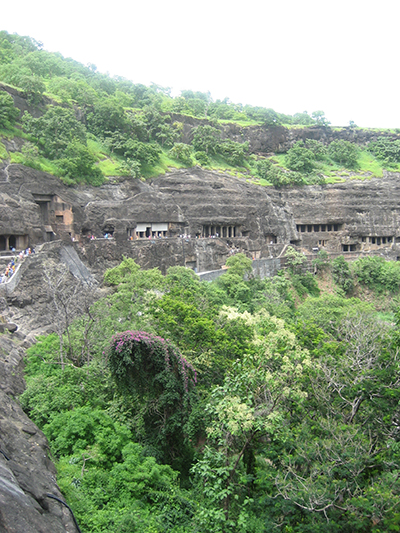
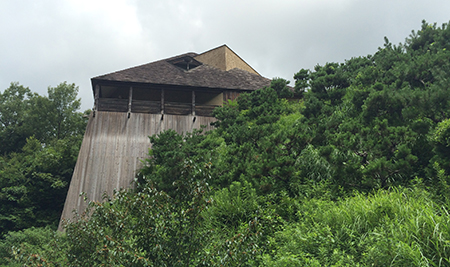 大好きなインド。
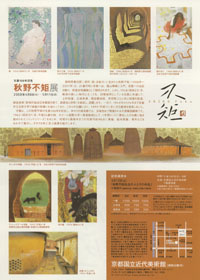
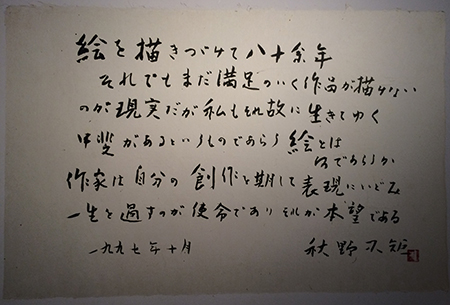
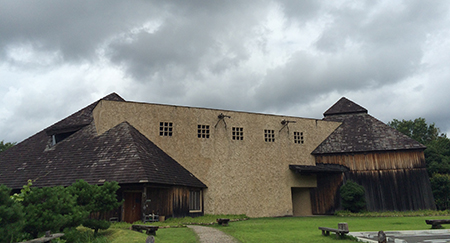 とっても純粋な、少女のような眼差しで秋野不矩さんが見つめたインドに会いに行きたくなり、心おもむくままに、浜松市にあります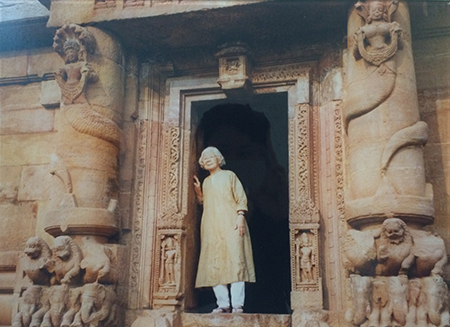
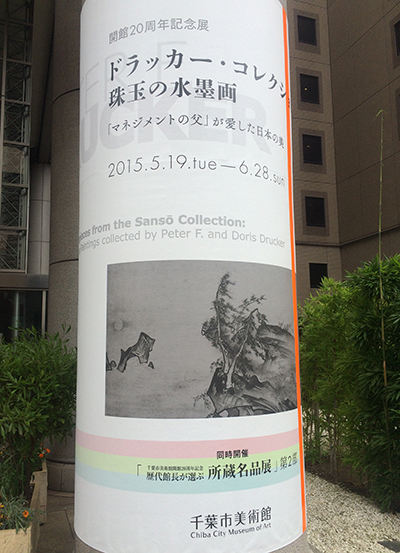 マネジメントの父と呼ばれた経営学者、ピーター・F・ドラッカー(1909-2005)が日本画、ことに水墨画を愛しコレクションしていた事を私は全く知りませんでした(すみません、本も読んだことがありませんもので)。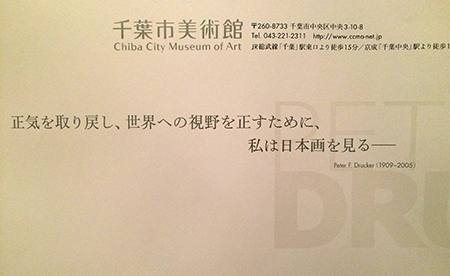
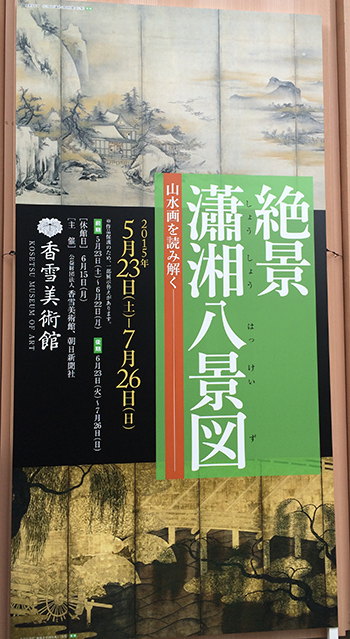 こうした画は、鎌倉時代に日本に伝わりましたが、古来より、宗教も政治も都市計画でも中国に倣ってきた日本。かの地の景勝地にも格別の憧憬の念があったのでしょうか。やがて日本にも、近江八景をはじめ、○○八景が各地に生まれました。
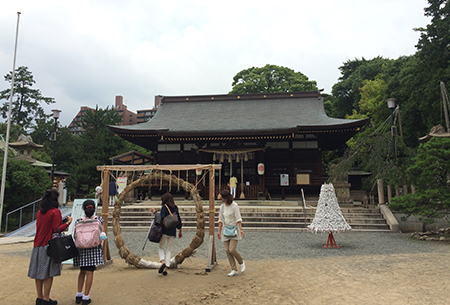
 美術館前の弓弦羽神社にもお参りしてきましたが、近頃羽生君効果で、参拝者には若い女性や、娘さんを連れた母親が多く見られるようになっています。
 拝む人々の心に沿い、神仏はその役割をも変えてくださるということは、結局はこちらの在り方次第ということでしょうか。面白いものだなぁ、、と思いつつ、たまに訪れるこの御影の地を後にしました。
 常設展示に加え、企画展としまして
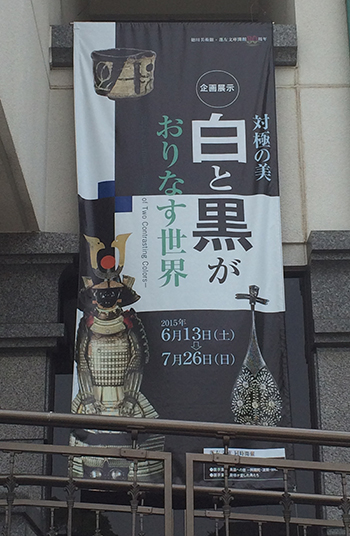 企画展では、かの有名な徳川将軍家伝来の白天目、それと引き合いに出される黒織部や黒楽茶碗。能であって能にあらずの“翁”からは、白式尉と黒式尉。
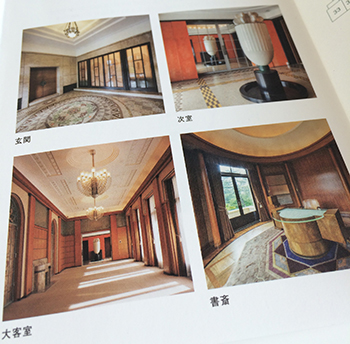
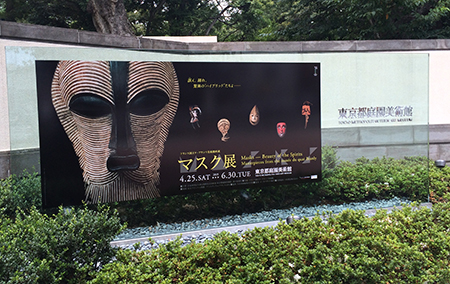 旧朝香宮邸がそのまま美術館として利用されている東京都庭園美術館。
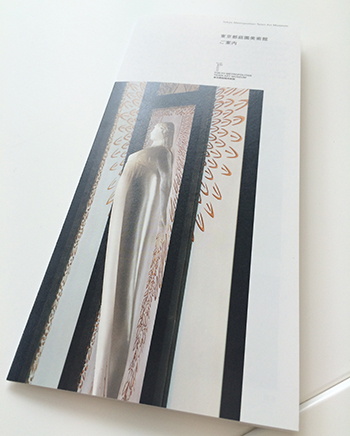 すると玄関を入った途端に、“美しい”を通り越して神聖さまで感じてしまうようなラリックの女神像が。アールデコの世界に憧れていた若い頃、特にラリックが大好きだった私は、それだけでもこちらに来た甲斐があるというもの。
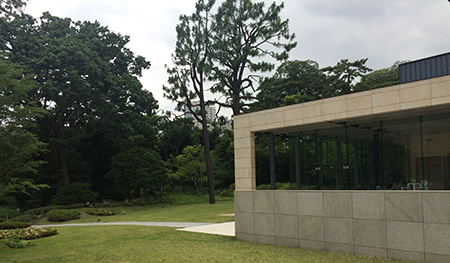 各部屋があまりに素敵すぎて、展示物のマスクを観たら良いのか、部屋の細部を観たら良いのかわからなくなり息切れしそうなほどでした。
 もちろん、各国のマスクには圧巻。まだまだ知らない世界、思想、信仰が溢れている事を、このマスクの背景を想像する事で知り得る可能性を秘めた展覧会でした。
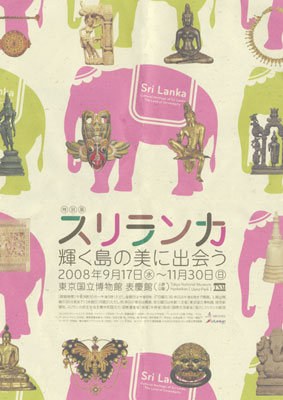
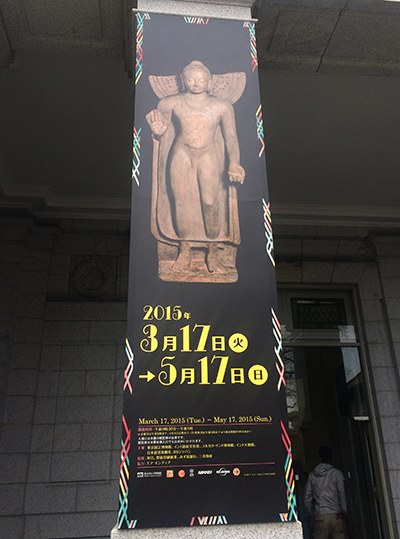 インドのコルカタからやってきた、珠玉のインド仏教美術を日本で観るチャンスです。
 今回は、どんな初心者?!にもわかりやすいよう、お釈迦様の生涯などが説明されたパネルもあり、とてもわかりやすい展示となっていました。
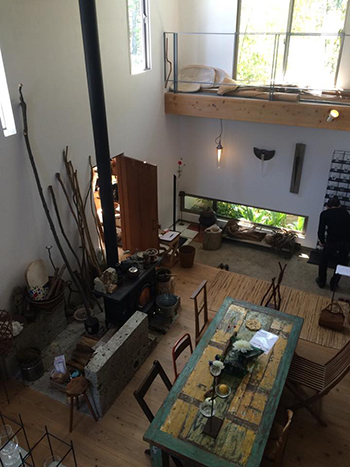 バリ
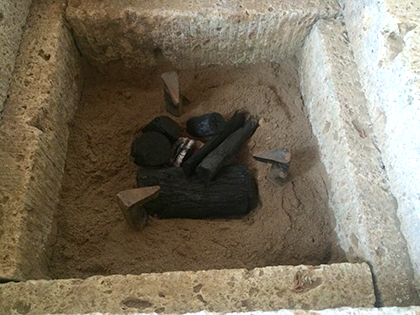
バリ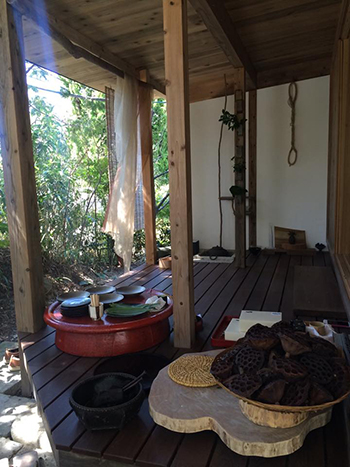 炭も、「何流もなく適当で良い」とのことでしたが、ご用意いただいていた炭をのこぎりで切り(お茶で使う炭は、綺麗に切って売っている物もありますが、自分で切って洗って使うものもあるのです)、できる限り忠実に組んでおきました(枝炭無しスタイルですが)。
 展覧会は4月5日(日)まで。写真で見ていただいても恐らくこの空間の素晴らしさは充分に伝わりません。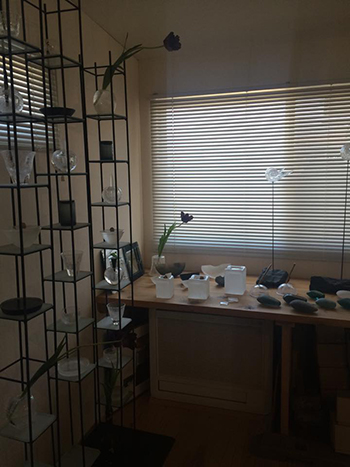
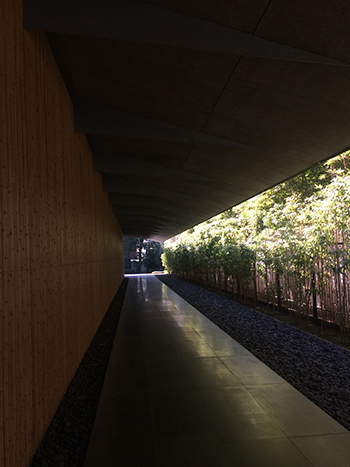
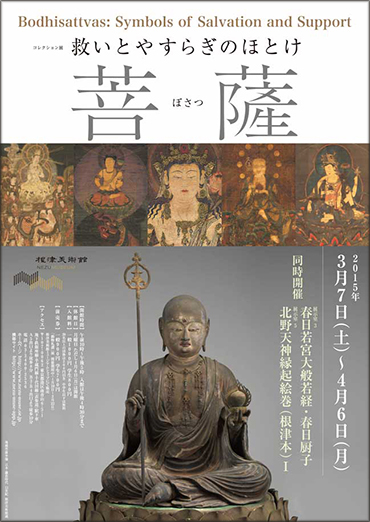 東京に参りましたらほぼ必ずや訪れる根津美術館。
 さて今回は、菩薩さまにスポットが当てられていました。
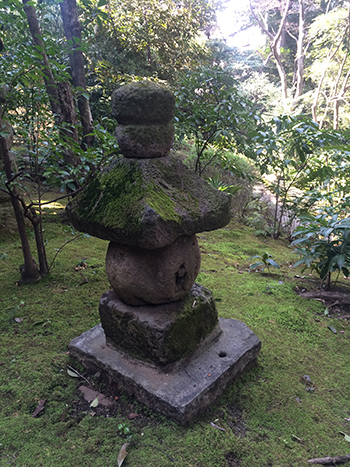 さらに、根津美術館に来て忘れてはならないのが、広大なお庭。そしてその随所に点在する石たち。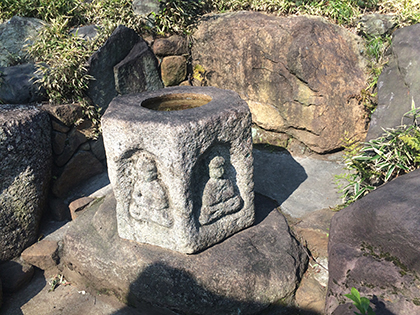
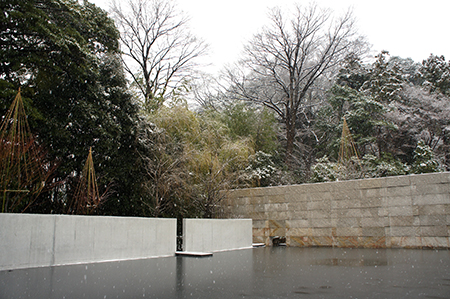 金沢に参りましたら、必ずや訪れる
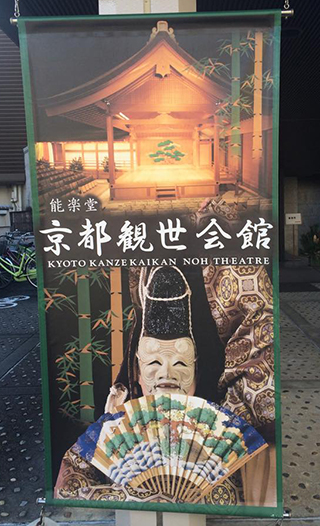 我々一般人からすると、観阿弥・世阿弥の時代から続く家に生まれた重みという事にすぐに思いが至るものですが、ご子息の三郎太さんはそれはもう、生まれた時からそこに居るわけなのですからごく自然の平常心。なんのてらいも無い中学三年生。清々しいものでした。
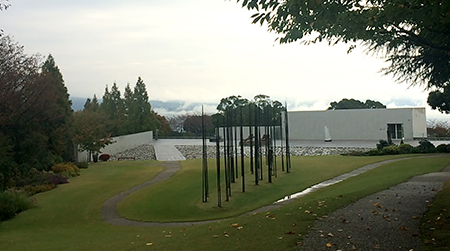 紅葉の頃の話ですが、静岡県長泉町・クレマチスの丘内にあります
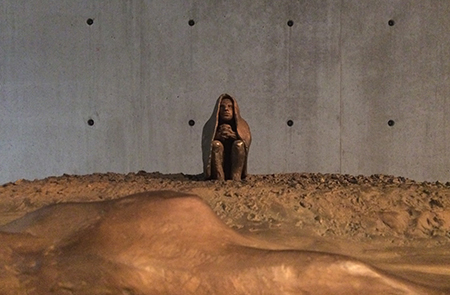 現代イタリアを代表する具象彫刻の巨匠、ジュリアーノ・ヴァンジの作品を常設展示する世界で唯一の個人美術館。山の上から借景できる町の景色、そして庭園と彫刻が一体というのがまた素晴らしく。
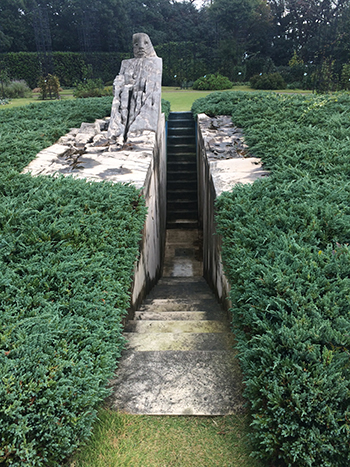 人間のさまざまな心の葛藤や、生きる意味を問うてくるかのような作品に、いっぺんに魅了されてしまいます。
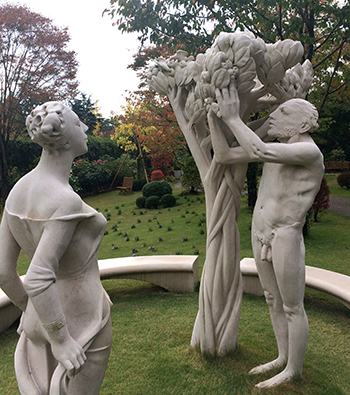 勝手に「禅的だわ・・・」と思ったり、まるでお能を拝見している時と同じような心持ちになってみたり。彫刻の魅力というものに改めて気づけたような……。
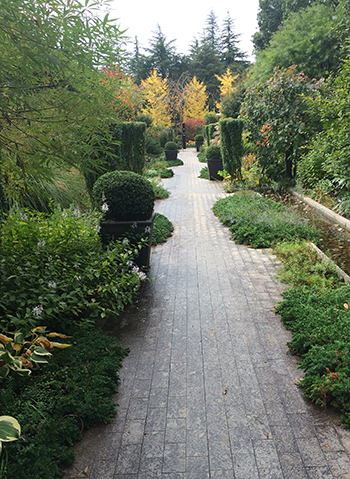 休みの日という事もあり、子ども達もたくさん訪れていましたが、嬉しくて仕方の無い様子。単に騒いでいるというのではなく、歓喜と興奮の叫びがこだまし、それは心地の良いものでした。
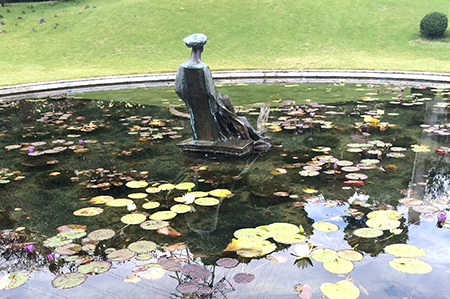 大好きな美術館の一つに加わったこの美術館。 季節ごとに訪れてみたいものです。
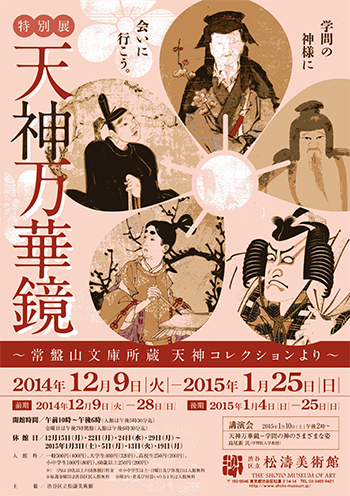 渋谷区にあります
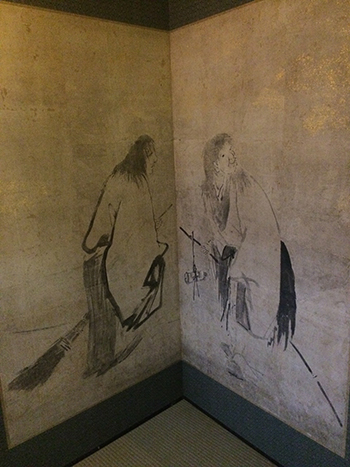 一度訪れてみたいと願っていました、石川県・山中温泉にあります
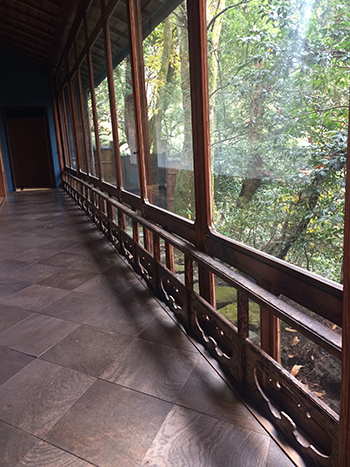 そして川に沿った庭にある立派なお茶室。
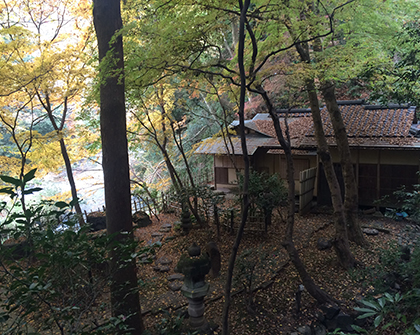 おや、扁額は朝比奈宗源老師によるもの?!と思い説明を読んでみますと、元は広島浅野公爵(赤穂浪士として知られている浅野家)の茶室で、戦後東京において唯一焼け残った茶席なのだとか。
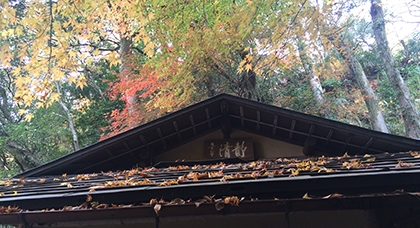 後に東京美術倶楽部に移築され、またその後、美術倶楽部建て替えに際し、山中温泉に移築されました。どなたが朝比奈老師に揮毫をお願いされたのでしょうか・・・。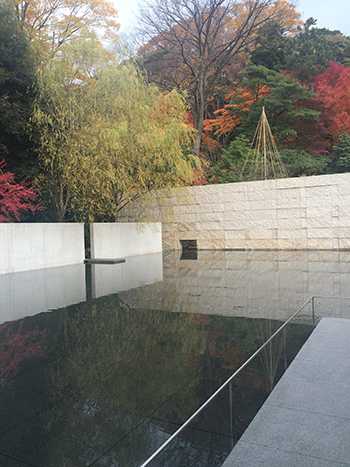
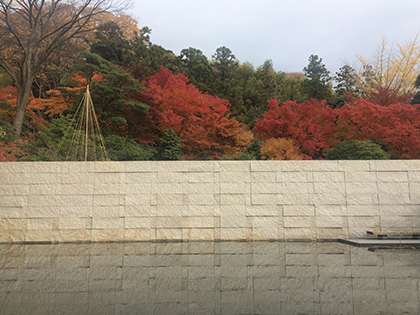
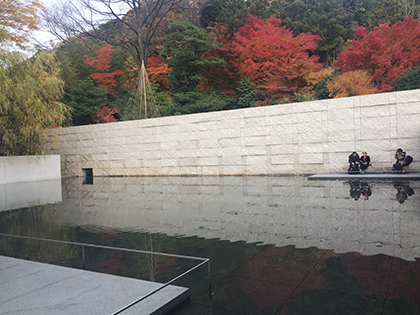
 静岡市にあります弥生時代の遺跡、登呂遺跡の
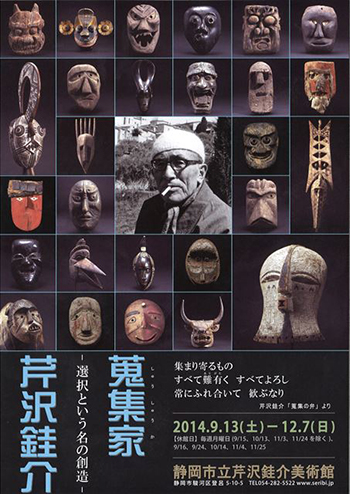
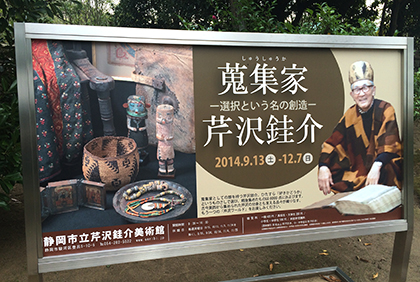 展覧会のサブタイトルがまた良い!―選択という名の創造―。
 この展覧会で拝見した蒐集品からは、民芸関連の本で読んでのみ知っていた彼を、より深く知る事ができるような気がして、心打ち震えました。
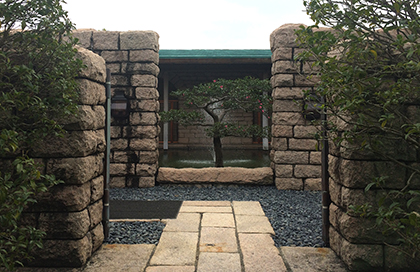
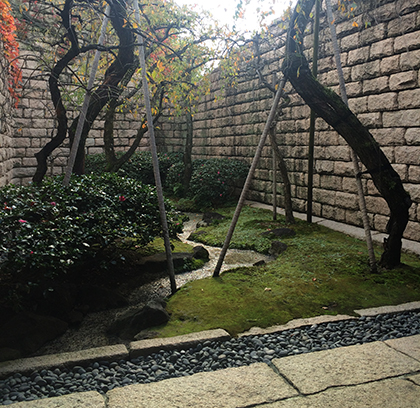 また、建築家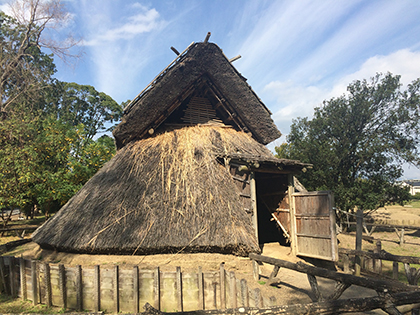
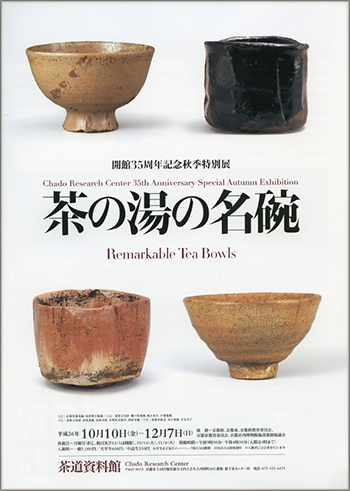 シンプルに、ほんとうに、そのままなのですが、名碗揃いの展覧会です。
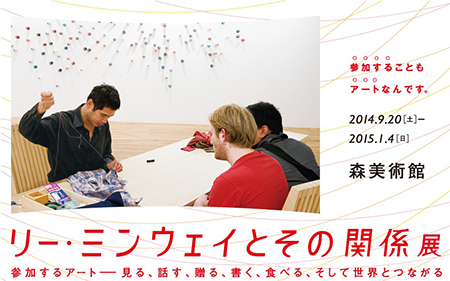 どうやら、参加する事もアートなんだそうです。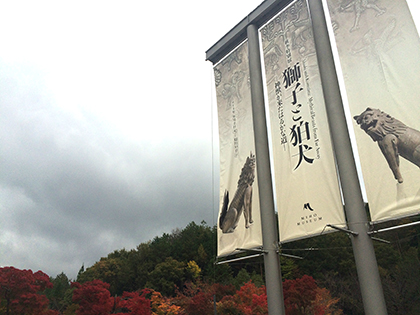
 今回は異色の展覧会?!と言っても過言では無い気がします。なんと神社のあの獅子と狛犬にスポットが当てられ、もう最初から最後までありとあらゆる獅子と狛犬がずらりと並んでいるわけであります。
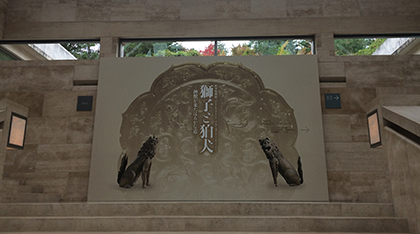 否、最初は獅子に至るまでの古代オリエント世界やエジプトなどで権力の象徴でもあった猛獣、ライオンの彫像やライオンをモチーフにしたアクセサリー、タペストリーなどが拝見できます。そこから、時と場所を経て日本に獅子&狛犬が登場するまで、大きな歴史の流れを焦点を絞って学ぶことができるようになっていました。
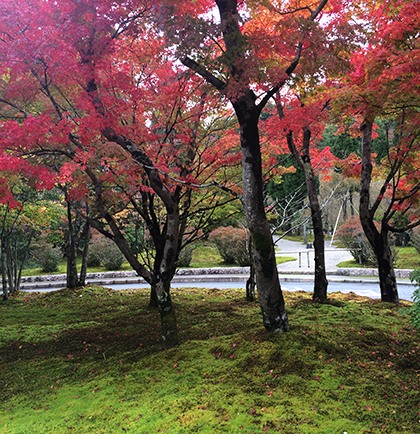
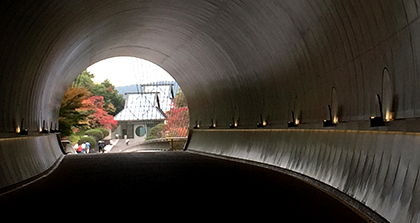 紅葉を愛でに、獅子と狛犬に会いに、おでかけになってみてください。
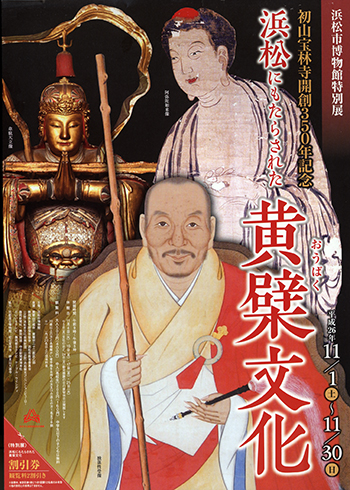 静岡県は浜松市にあります
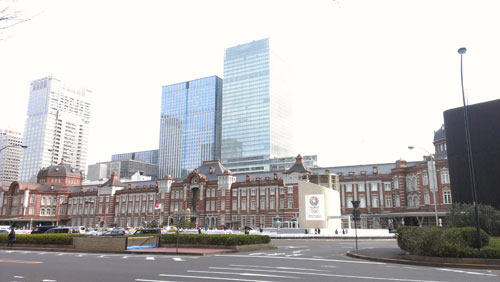
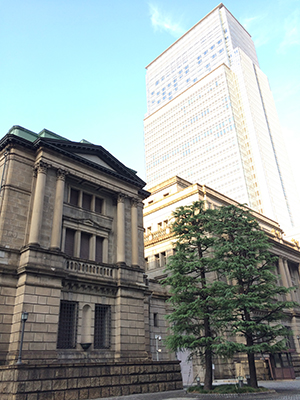 高層ビルの7階、ゴージャスな感漂う美術館は、京都には絶対にあり得ないシチュエーション。東京駅を出て、日銀本店(上空から見ると“円”なのだなぁ・・・と横目に思いつつ)を通り、おのぼりさん以外の何者でもない感じ・・・・・・。
 現在こちらでは、「東山御物の美-足利将軍家の至宝-」が開催中です。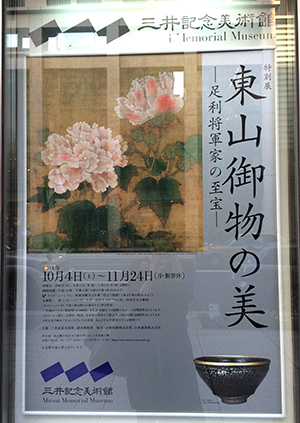
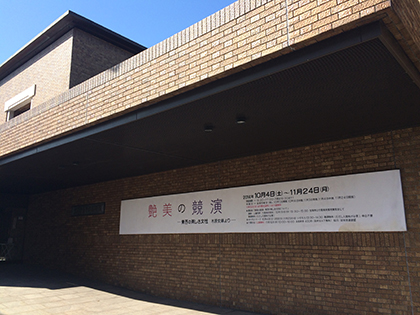 かねてより念願であった、
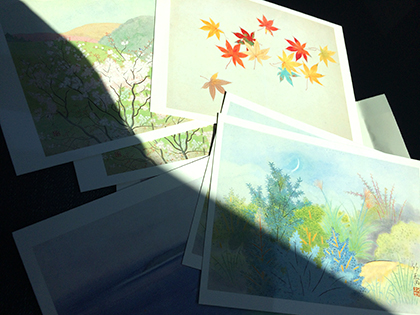 ある日の新幹線から。あまりの美しさにうっとりと眺めつつ、竹喬先生の事を思い出しました。
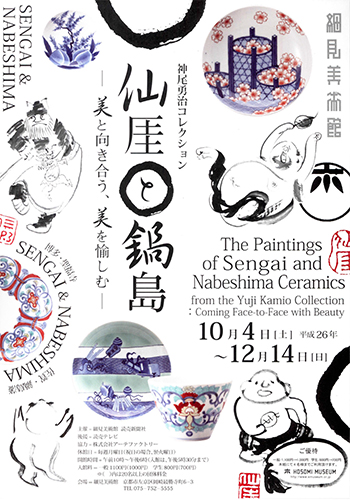 京都は岡崎、細見美術館にて開催中の
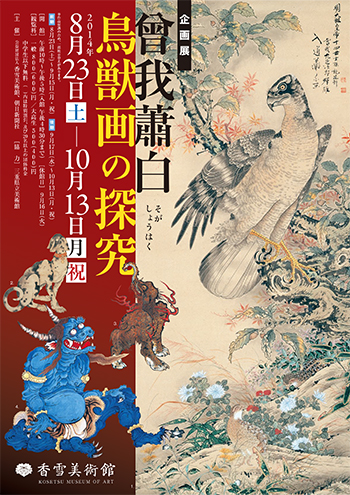 三重県には所蔵作品が数多く残る事もあり、
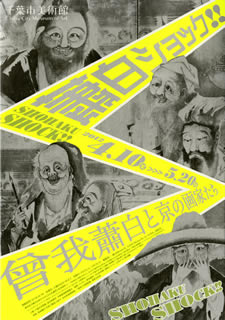
 蕭白の蕭白らしさ、彼以外の何者が描いたものでもない彼の画!に至るまでの若い頃の作品なども拝見でき、三重県立美術館での迫力有る展示と比べてしまうといささかおとなしい感じが否めませんでしたが、幼い頃から絵師として生き抜こうと決意をしていた人物の生き様を感じる事ができました。
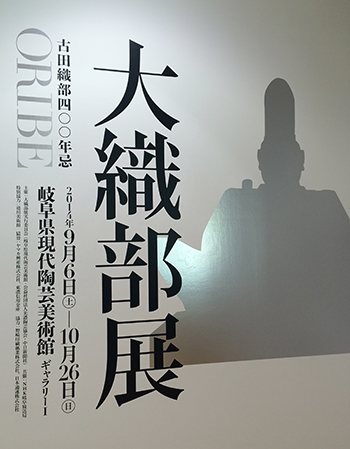 展覧会名から、織部の名品が集まるのか?!と思いきや、織部のみならず、唐津や黄瀬戸、志野、朝鮮王朝時代の茶碗から、花入や釜、そして織部直筆の消息にいたるまで、どれもこれも、何らかの図録や名品図鑑の類で見たことのあるものが日本中からおでましのようでした。
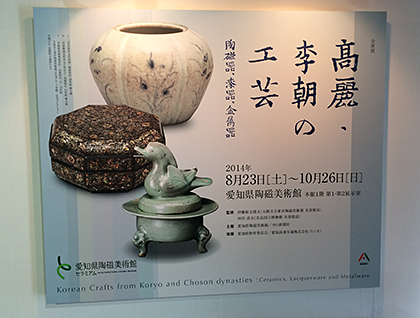 愛知県瀬戸市にあります、
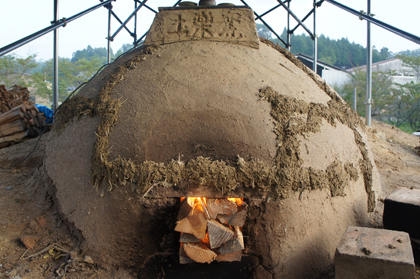
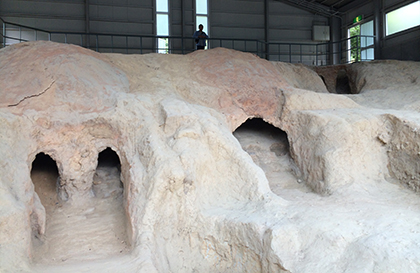 この窯は、このあたりで最も古いもので、平安時代後期(11世紀末)のものだそうです。なんと立派な窯でしょう。灰釉(かいゆう・草木の灰類を媒溶剤とした釉)がかけられた皿や碗が焼かれたそうな。平安時代から使われていた釉薬が今も・・・と思いますと、尊い営みだなぁ・・・と感慨深いものなのでした。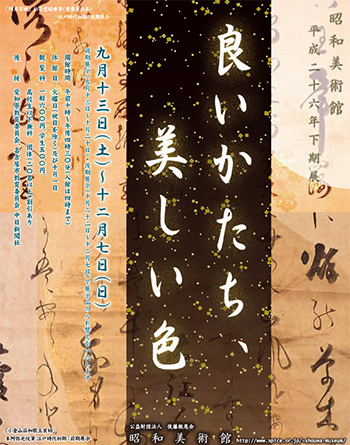
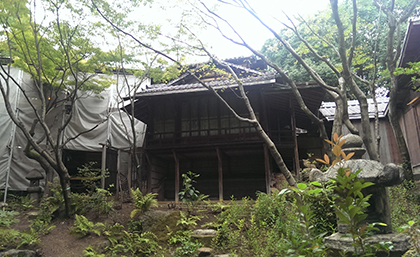 美術館敷地内にあります南山寿荘(なんざんじゅそう)内にあります茶室、「捻駕籠(ねじかご)の席」も拝見したかったのですが、現在工事中にて叶わなかった為、また再訪したいと思った次第。
 禅文化研究所のホームページの方で既にお知らせしていますが、この秋の特別展として、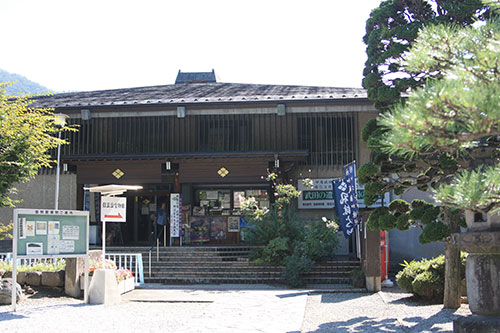
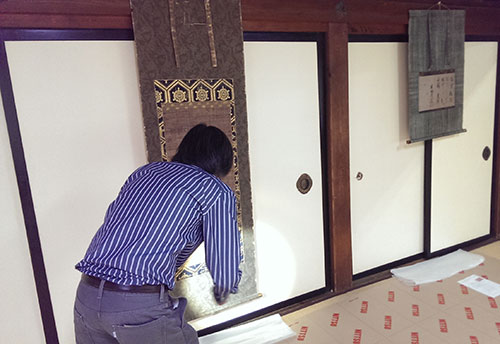
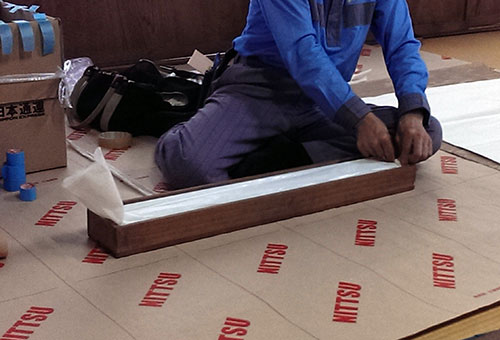
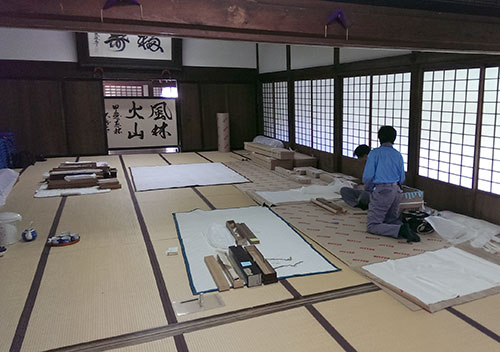 集荷のための調査を終えたものを、日通の美術スタッフが順次、丁寧に梱包していきます。軸物の箱がきちんと入ってしまうように、とても大きな軸の場合には、それに合わせた段ボール箱をその場で作ってしまうところは、さすが専門スタッフの熟練の技術です。
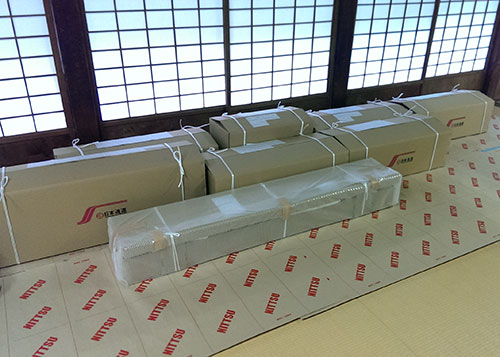
 朝からかかって丸一日を費やして、約70作品の梱包が完了しました。すべて完了すると、こういう形になります。これを翌朝、トラックに積み込んで一路京都へ、という段取りですすみました。
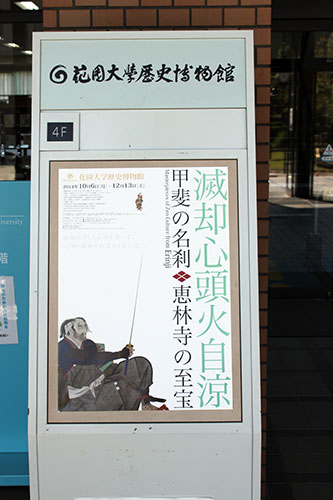
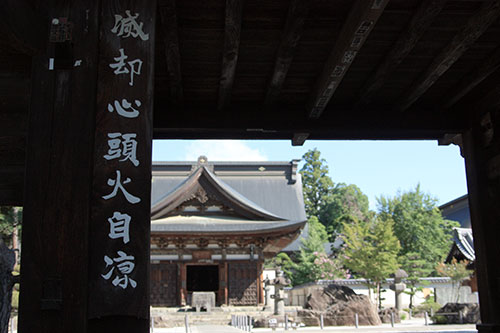
 恵林寺の文化財がまとまって寺外にて公開されるのは、今回が初のことだと聞いております。是非、「滅却心頭火自涼 -甲斐の名刹 恵林寺の至宝-」へおいでください。
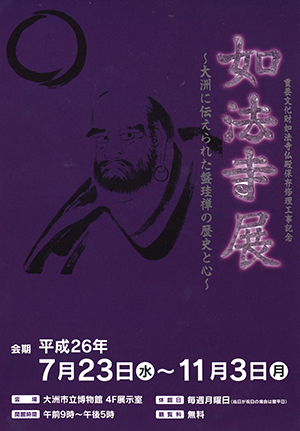 3年前に訪れました、愛媛県大洲市にある古刹、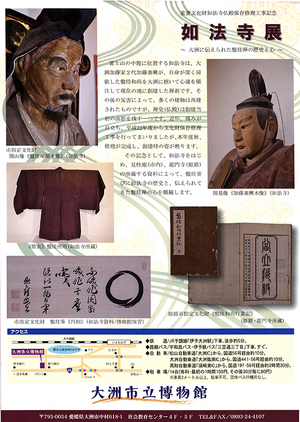
 この界隈を訪れると、どうしてもふらふらと根津美術館に引き寄せられてしまう私ですが、今回は気になる存在であった
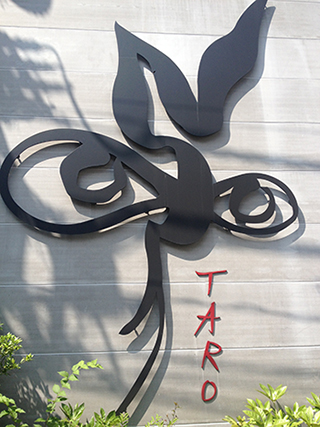
 岡本太郎といえば、関西人にはかの“太陽の塔”で馴染み深いわけですが、私の場合は実家にありました岡本かの子の『観音経を語る』・『仏教聖典を語る』を家人が熱心に読んでいた事から、どちらかというと「岡本かの子の息子」という目線で、なんとも興味深い親子だなと思っておりました。
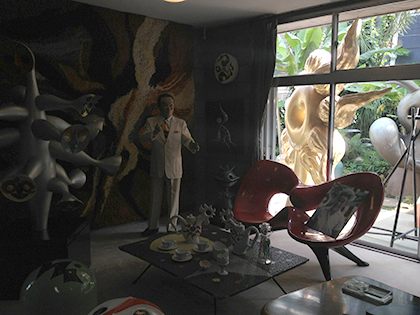
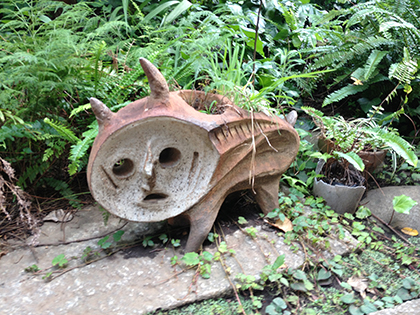 元々、岡本太郎の住まい兼アトリエだったお家が、現在は記念館となっています。
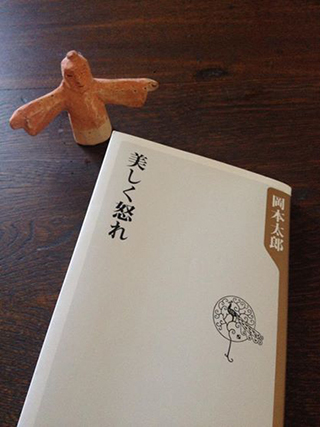 帰りにショップをのぞき、序文からほとばしるパッションに魅せられてしまい求めました。
 6月に開催の
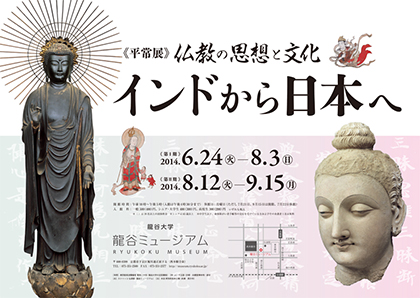 チベットの仏教世界
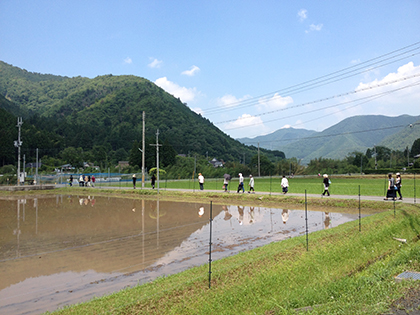
 先日はかやぶきの里の
 みんなで花を摘みにでかけます
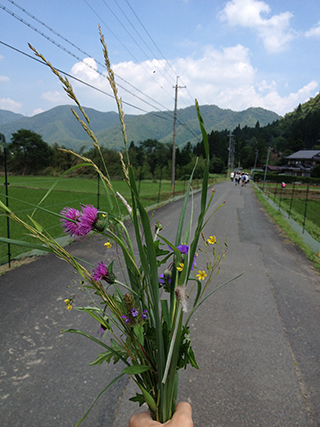 私が摘んだ花は、研究所に飾りました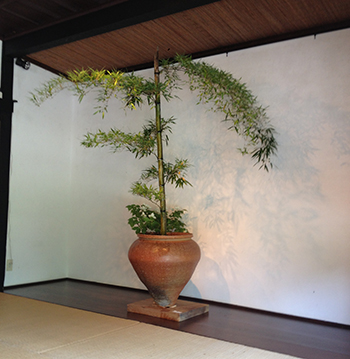
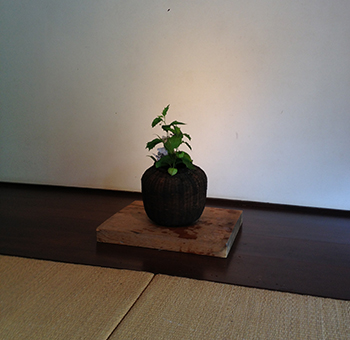
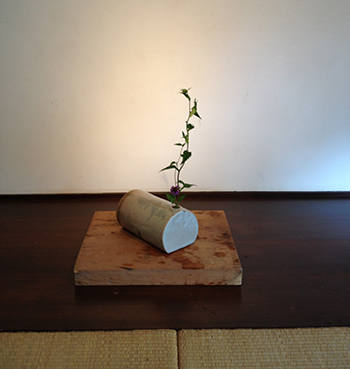
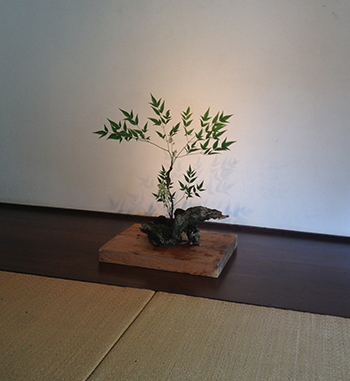
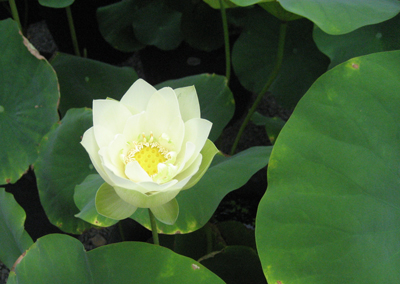
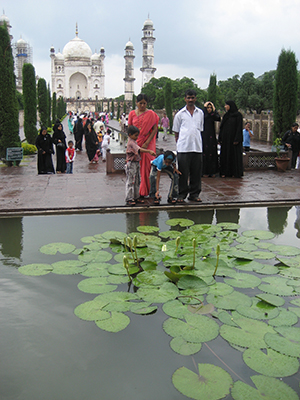 蓮の原産はインドとされているようですが、私の場合二度のインド滞在では、蓮よりも様々な種類の睡蓮をよく見かけました。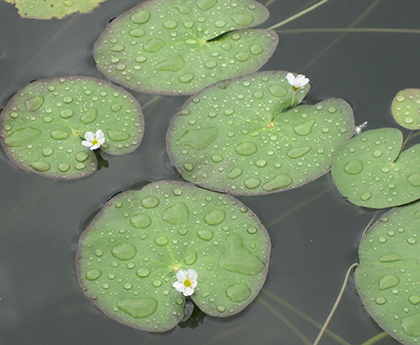
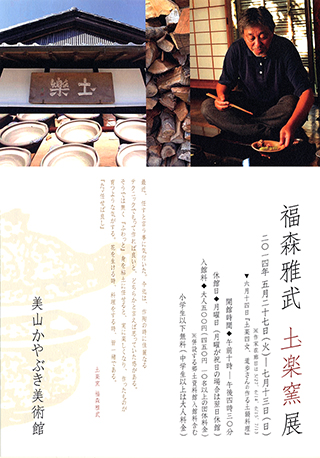
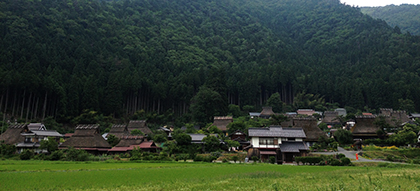 京都の奥座敷、美山はかやぶきの里にあります、
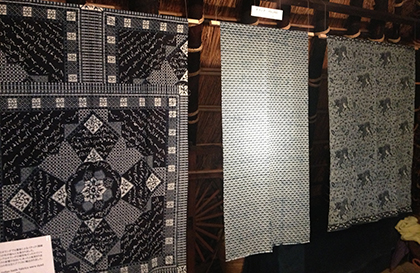 世界各地で染められて織られたものや、刺繍をほどこしたもの、土地によって文様も様々。この深いブルーは、世界中の人々を虜にしたのですね。
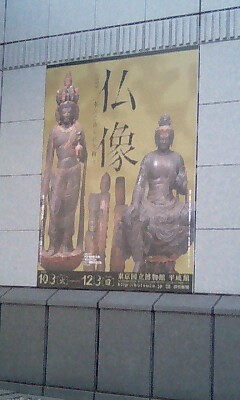
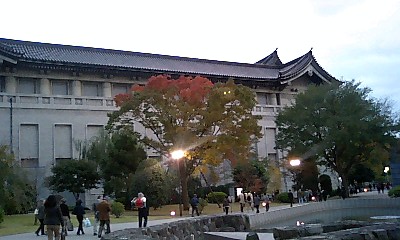
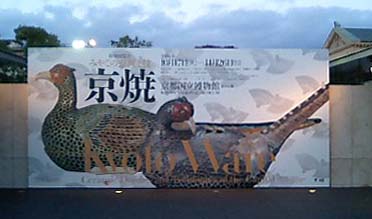
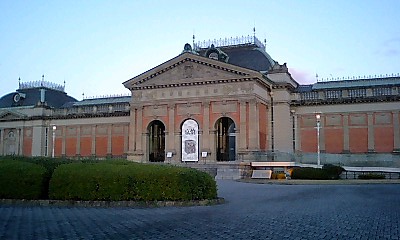
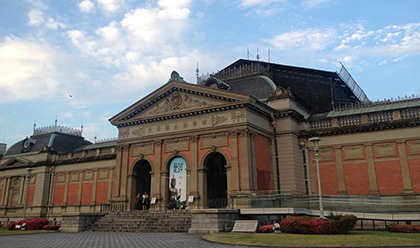 京都国立博物館
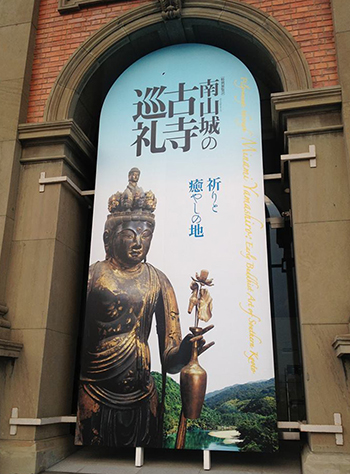 もちろん、我らが臨済宗・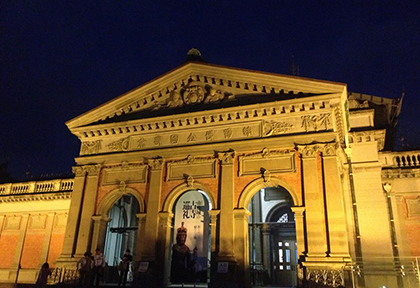
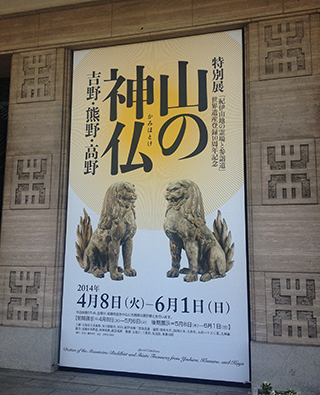
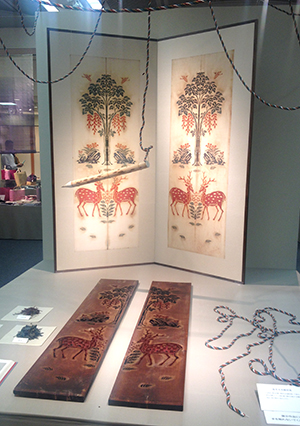 5月21日(水) ~5月26日(月)まで日本橋高島屋にて開催されていました、「染織家 吉岡幸雄の仕事展-日本の暦・色かたち-」にお邪魔してきました。
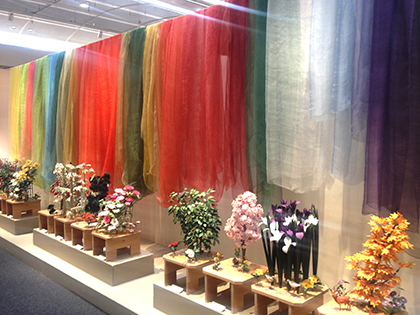 季節ごとの行事には、その季節に見合った色が使われます。こんなにも豊かな色が日本には溢れている、そしてそれはそのまま、日本が四季のうつろいある自然豊かな土地である事を表しているのだと、感慨もひとしおでした。
 思えば我々日本人は、さほど意識せずとも、毎月毎月の色というのは、自分達の中でもイメージがきちんとあるものですね。
 6月3日 (火)~6月8日 (日)まで、北鎌倉の東慶寺さんにあります東慶寺ギャラリーにて、染司よしおか展が開催されるもよう。是非お運び下さい。
 弊所の季刊『禅文化』でも、その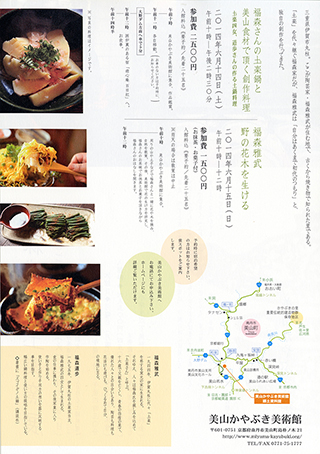
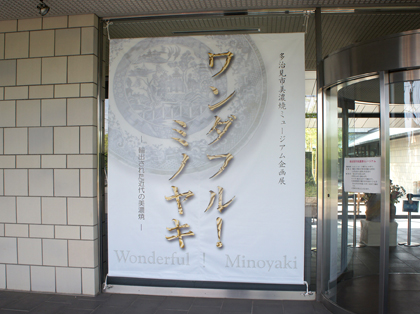
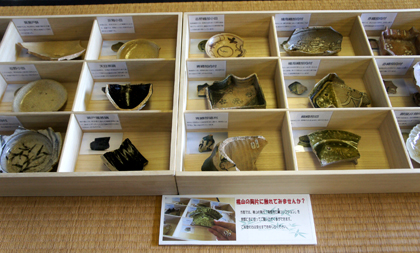
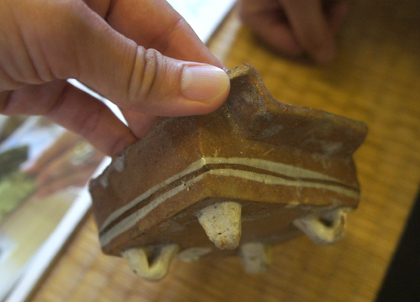
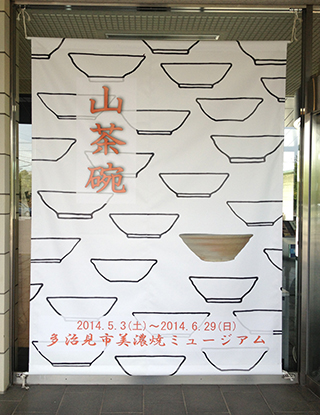 “山茶碗”が展覧会の名称に挙がる事があるでしょうか。なかなかに無い事です。これは是非にと多治見まで足を運んでみました。
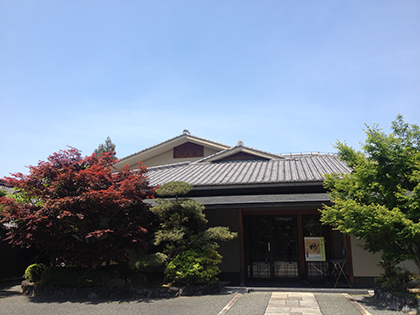 緑美しい
緑美しい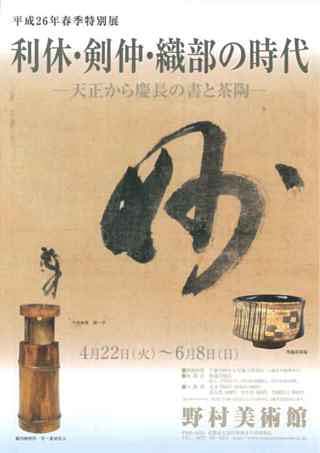
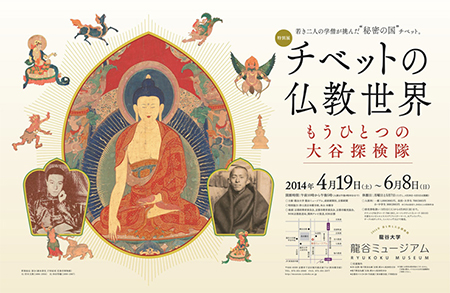 学生時代に旅行したネパール。訪れたチベット寺院で見た僧侶達の衣の色や、亡命してきたチベット人の営む商店の記憶は、今も鮮やかに脳裏に焼きついています。
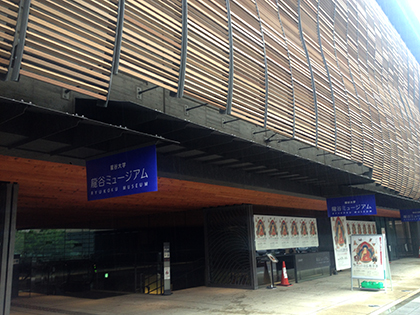 他宗派の事となるとお恥ずかしながら無知なもので、大谷探検隊の存在は知っていましたが、その中に、明治の初期という時代に、チベットにて学んだ2人の若き学僧がいらした事は知りませんでした。
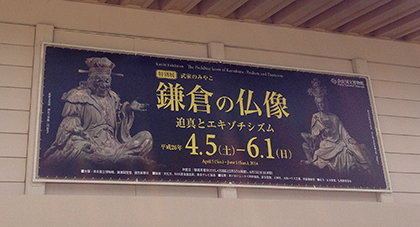
 平家の軍勢により焼き討ちにあった東大寺を復興する為大勧進を行なった重源に、並ならぬ力添えをしたのが、時の将軍源頼朝でした。そのような縁もあって、重源が重用した康慶・運慶・快慶ら慶派の仏師らは鎌倉でも活躍するようになったとの事。
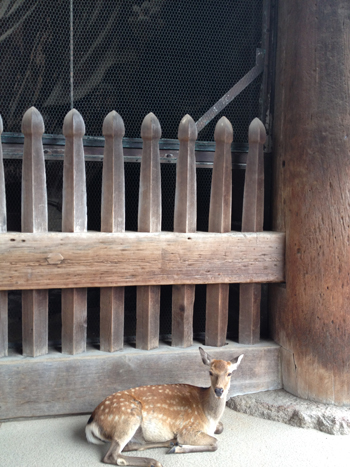
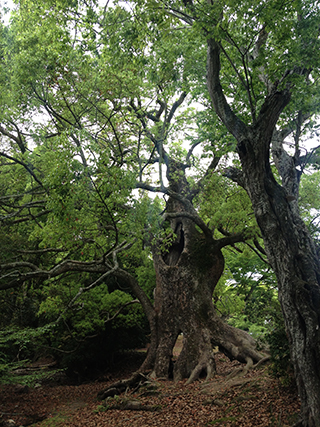
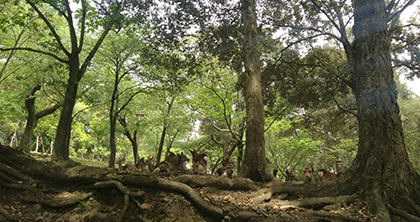 この日は時間が無かったのですが、せっかくの奈良ですから、大好きな大木と、野生の藤、神の使いに会ってから、帰路を急ぎました。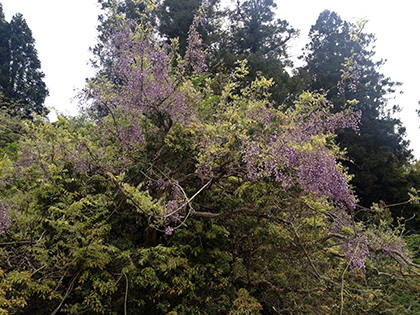
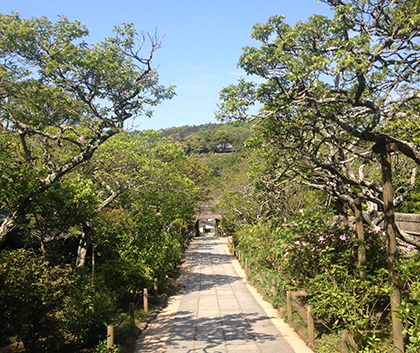 弊所の書籍を置いて下さっている書店様への営業の為、東京・神奈川へ行って参りました。書店を廻っていると、土地柄や、今どのような本が主流になっているのかなど、様々な気づきがあります。
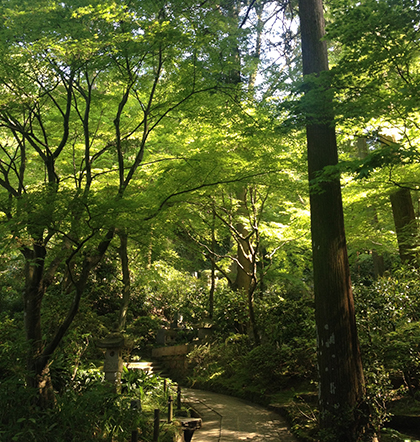 さて、せっかく東へと赴くのであれば・・・と、是非とも拝見しておきたかった、鎌倉は
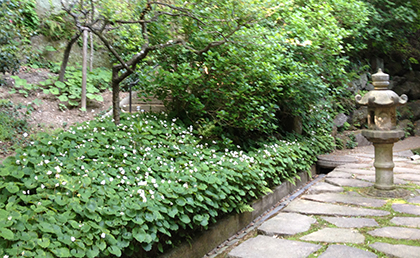
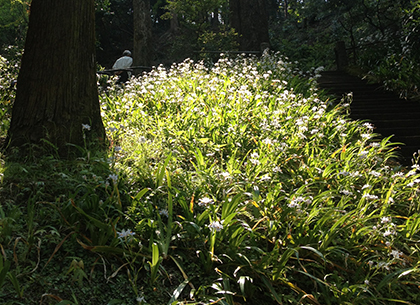 東慶寺では花も楽しみの一つ。シャガの群生は光を浴びて」妖精のよう。
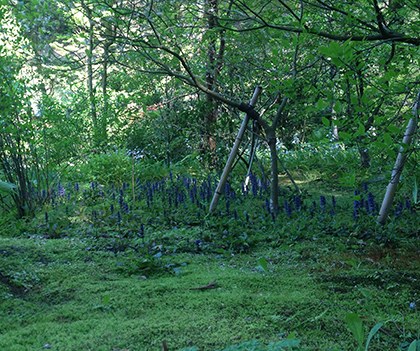 十二単が群生していました
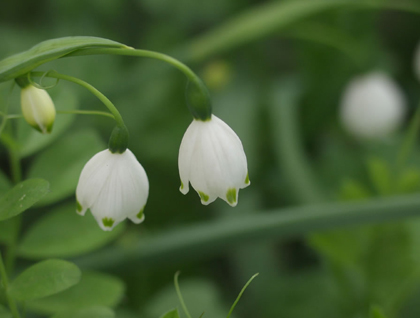
 大好きな花が!白雪芥子です
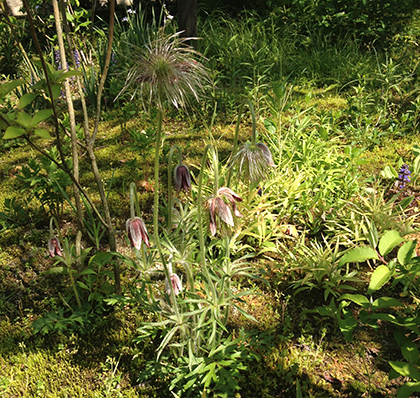 珍しい翁草も咲いていました
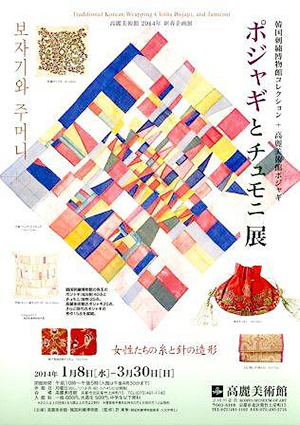 3月末で終了しましたが、大好きな美術館の展観です。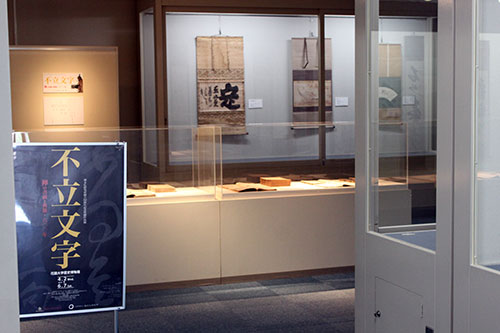
 2011年のMIHO
 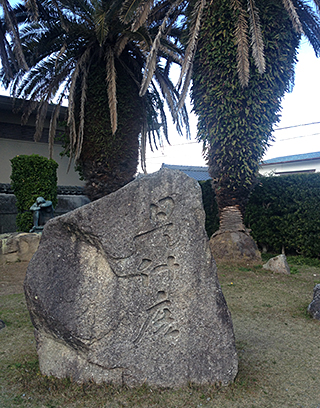 樹齢は?!南国の寺らしく、巨大な蘇鉄です
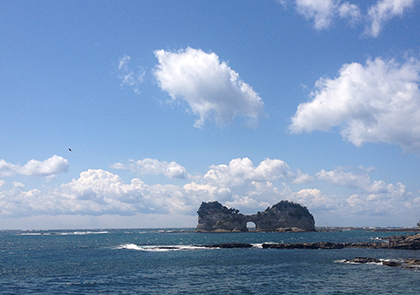
 美術館などでこれだと思うものに出会えば、その作品の描かれた土地を訪れると、より深く自分の中に入ってきますね。足を運んでみる事の尊さを、改めて感慨深く思ったのでした。
 2月にお仕事でお邪魔した際に、次に和歌山におもむく際には必ずや訪れようと思っていた
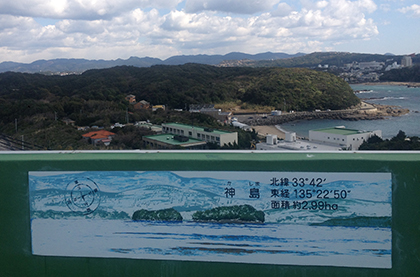 昭和4年(1929年)6月1日には、保護に努めた神島(かしま)にて昭和天皇へ粘菌学などを進講、その際に変形菌の標本をキャラメル箱に入れて勧献した事はあまりに有名な話です。
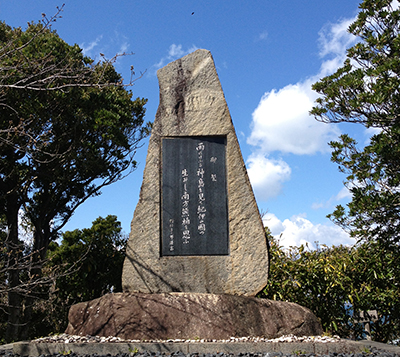 雨にけふる神島を見て 紀伊の国の生みし南方熊楠を思ふ
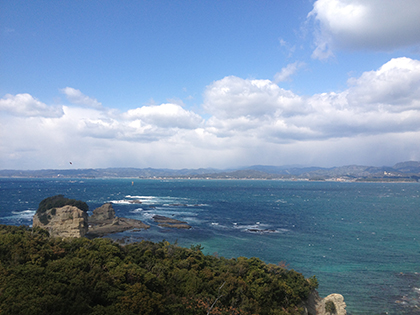 熊楠記念館の屋上より
 “竹花入”といえば、戦場で竹を切って即興で花入れを作り、花を生けた利休さんが有名で、その後掛花入れとして茶室でももてはやされましたが、これを置き専用の花入れとして発案されたのは、宗旦四天王の一人、藤村庸軒だそうです。
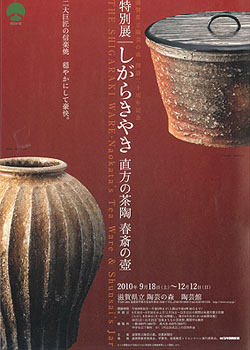
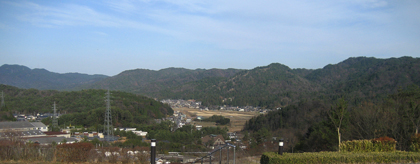
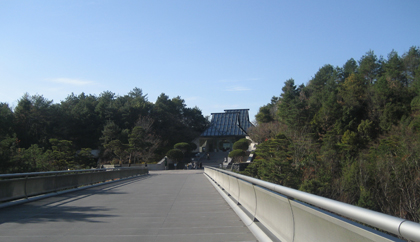
 滋賀県は信楽にあります、
 緑の中を走ります
 線路はつづくよどこまでも
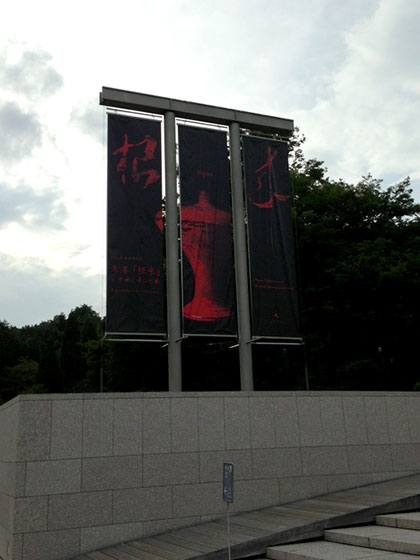 そして、いよいよ会場へ。いつもより展示室もかなり暗く、黒と赤の強烈さを強調した空間に。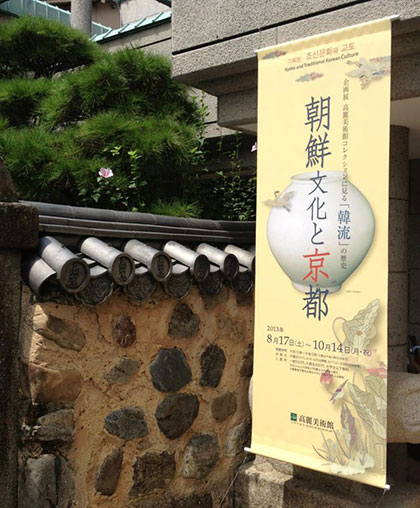
 昨年も
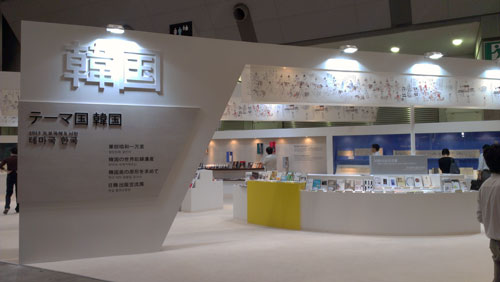
昨年も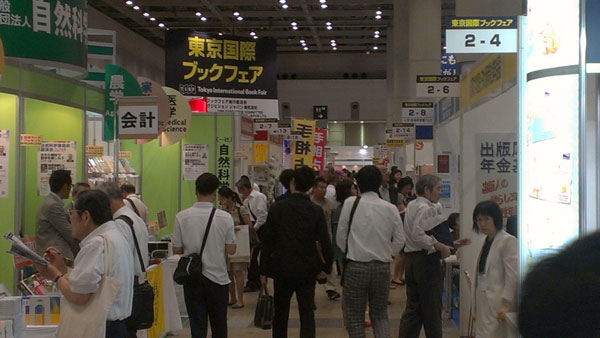
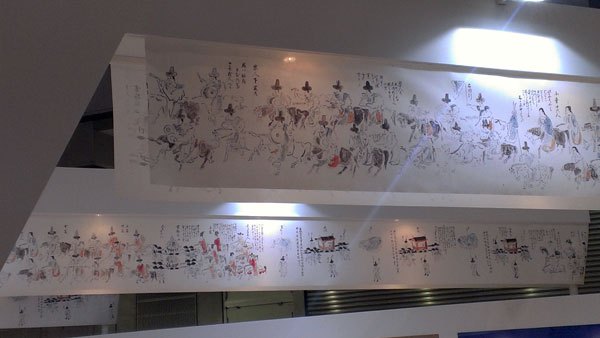
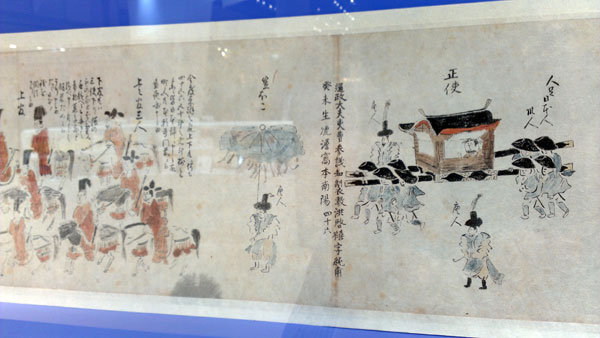
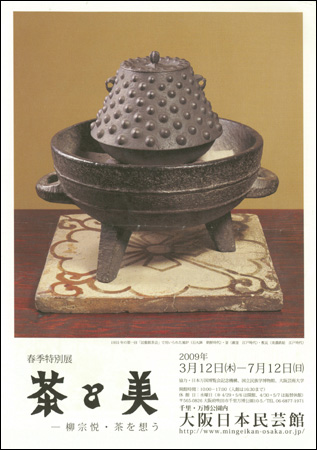
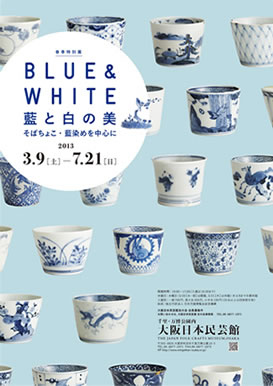 大阪は千里の万博公園内にあります、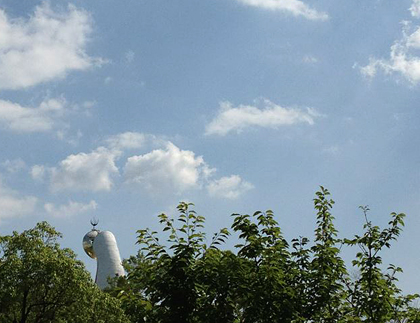
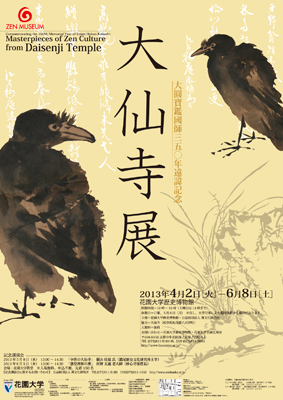
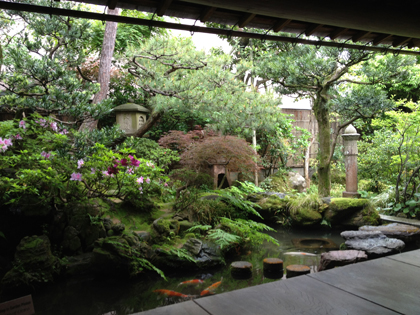 さて、長々とお付き合いいただいた金沢の旅のご紹介もこれで最後です。
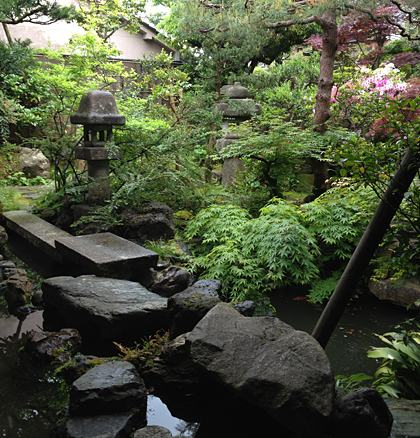 百万石の江戸時代から明治の廃藩置県、大正時代の紆余曲折、数奇な運命を経て守り続けられたこの庭が語りかけてくるそのものが、金沢の歴史と文化そのものなのでした。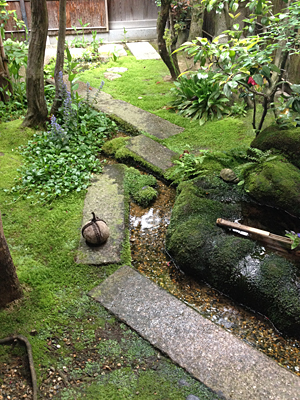
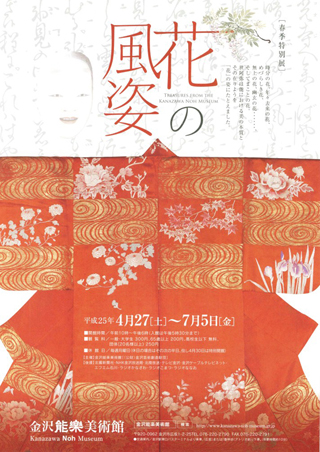
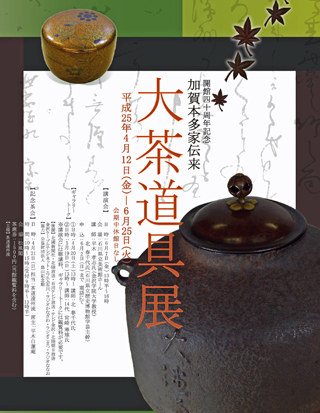 安土桃山~江戸時代にかけての歴史に興味があり、茶道をしているのであればなおさら……“五万石の壺”の異名を持つルソン壺、“村雨の壺”を拝見しに、加賀八家(1万石以上の禄高を持つ加賀藩の重臣)筆頭でもある、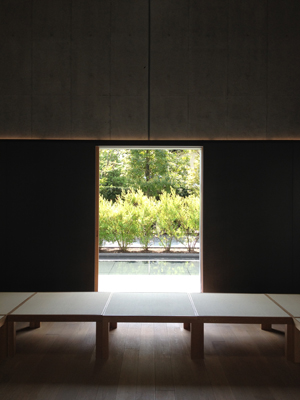
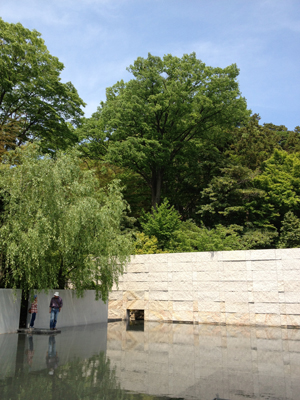 裏庭からのプロムナードをゆけば、
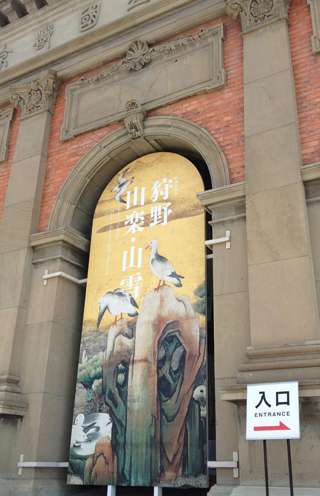 京都国立博物館・狩野山楽・山雪の展観